Jumat, 13 Januari 2023

Cara Root Unlock STB Bekas Indihome B860h V1 V2 Lebih Ringan Firmware Coffee


Unlock Dan Root STB Indihome ZTE B860H Tanpa Script Dan Tanpa Bongkar
– Peringatan! Tulisan ini hanya untuk bahan pembelajaran untuk memanfaatkan STB bekas Indihome saja, resiko akibat dari penerapan tutorial ini adalah tanggung jawab kamu sendiri.


Bagi pelanggan indihome dengan paket internet dan TV pasti sudah tidak asing dengan tambahan perangkat Set Top Box (STB) Android yang bisa kamu hubungkan langsung ketelevisi atau monitor untuk menyaksikan siaran televisi secara langsung, on demand, maupun delay.


STB ini menggunakan sistem operasi android, namun kita tidak bisa dengan leluasa menginstall aplikasi android yang kita inginkan karna perangkat ini dikunci oleh pihak telkom.


Sebelumnya saya mengucapkan terima kasih kepada mas Fuad Salim yang telah membagikan Pulpstone Amlogic Update USB Tool dan Custom Rom Pulpstone pada group facebook STB ZTE ZXV10 – B860H [ID]


Terkadang ketika kita sudah berhenti berlangganan indihome, perangkat STB ini tidak diambil lagi oleh pihak telkom.


Yang mengakibatkan perangkat ini tidak berguna karena tidak dapat digunakan untuk menonton TV maupun menginstall aplikasi lain, seperti youtube untuk melakukan streaming video.Untuk itu kita perlu melakukan unlock dan root pada STB Indihome ini agar dapat digunakan untuk masuk kedalam sistem dan menginstall aplikasi android yang kita inginkan.


Unlock Dan Root STB Indihome


DISARANKAN UNTUK MELAKUKAN BACK UP SEBELUM MELAKUKAN PROSES INI.


Sebelum memulai tutorial ini ada beberapa hal yang wajib kamu persiapkan:


  • Laptop atau PC Desktop dengan OS Windows


  • Kabel USB Male to Male


  • STB Bekas Indihome ZTE ZXV10 B860H


Cara Unlock Dan Root STB ZTE B860H


Total Time: 30 menit


1. Install USB Burning Tools


Install aplikasi USB Burning Tools ini pada Laptop atau PC Desktop bisa kamu unduh disini


2. Install Amlogic Driver


Download disini, ekstrak file tersebut dimana saja yg kamu inginkan. Lalu buka Device Manager – masuk tab action – add legacy hardware – install manual (advance) – next – next have a disk dan pilih browse cari file WorldCup_Device lalu ok.


3. Pulpstone Amlogic Update USB Tool


Bisa kamu unduh Disini, file ini sudah termasuk file system lengkap, setelah selesai mengunduh kamu ekstrak file tersebut dimana saja pada PC.


4. Lakukan Factory Reset


Sebelum memulai proses unlock dan root, silahkan lakukan factory reset pada perangkat STB B860H kamu dengan masuk ke menu setting (pengaturan) – about (tentang) – data factory reset – lalu masukan password 6321 – OK


5. Buka aplikasi USB Burning Tools


Silahkan buka aplikasi tersebut dan ubah kebahasa inggris, aplikasi ini digunakan hanya untuk mendeteksi apakah STB 860h kamu sudah terdeteksi pada komputer.


6. Koneksikan STB dengan Laptop/PC


Cabut kabel power dari STB. Tahan tombol power lalu hubungkan USB Male To Male pada slot USB ke-2 pada STB dan Laptop/PC. Periksa aplikasi USB burning tools, apabila sudah muncul tulisan connect berarti STB kamu sudah terbaca oleh sistem.


7. Buka Aplikasi Pulpstone Amlogic Update USB Tool


Buka aplikasi tersebut dari folder yang telah kamu ekstrak sebelumnya. Tekan 1 – enter – 2 – enter dan tunggu hingga proses selesai sampai 100%. Pastikan semua command tersebut berakhir dengan muncul tulisan succes. Selesai proses instalasi dan kamu bisa bisa mencabut STB lalu hubungkan pada televisi.


8. Wajib Dilakukan Setelah Instalasi


Setelah instalasi selesai hubungkan ke televisi kamu, lalu ketika STB sudah menyala Set TVLauncher – Always, lakukan Factory Data Reset [WAJIB] dengan menuju ke “Settings – More Settings – Backup & Reset”.


9. Buka Terminal Emulator


Setelah perangkat menyala kembali silahkan buka terminal emulator, dan ketik perintah dibawah ini:


su ( tekan enter dan beri izin/permission)
sh /system/gigi/gigi ( tekan enter)


Yang perlu kamu ketahui bahwa rom ini walaupun berukuran besar namun sangat ringan, pada rom ini tidak terdapat aplikasi dari Google.


Kamu bisa mendownload aplikasi dari apkpure, Aptoide TV, atau install langsung secara manual aplikasi android yang Anda inginkan.


Sekian tutorial unlock dan root STB Indihome ZTE B860H tanpa script dan tanpa bongkar.


Gunakan artikel ini dengan bijak untuk sekedar pembelajaran dan meningkatkan pengetahuan. Semoga berguna, Wassalam.


Label: , , , , , , ,

Selasa, 29 November 2022

pengertian dari Bash Array


Bash array adalah struktur data yang dirancang untuk menyimpan informasi secara terindeks. Dengan kata lain, array ini merupakan sekumpulan besar variabel. Tidak seperti array biasa yang digunakan dalam bahasa pemrograman lainnya, bash array bisa menyimpan berbagai jenis elemen. Misalnya, Anda bisa menggunakannya untuk menyimpan string dan angka.


Bash adalah skrip perintah yang paling sering digunakan oleh user Linux untuk melakukan automasi. Dalam proses automasi tugas ini, Anda biasanya harus menangani ribuan elemen. Nah, bash array adalah salah satu solusi yang bisa membantu Anda.


Dengan array ini, Anda bisa mengelola VPS atau server fisik dengan lebih mudah. Tapi, bagaimana cara menggunakan bash array? Apakah mudah digunakan?


Tenang, kami akan menjelaskan semuanya dalam tutorial ini. Selain membahas berbagai jenis bash array, kami juga memberikan beberapa contoh yang mungkin bisa membantu Anda saat menggunakannya.


Pertama, mari lihat jenis-jenis bash array dulu yang terbagi menjadi 2:


  • Indexed – array direferensikan melalui bilangan bulat atau angka.


  • Associative – array direferensikan melalui string atau rangkaian karakter dan kata.


Ingat, bash tidak mendukung array multidimensi sehingga Anda tidak bisa menambahkan array dalam sebuah array.


Cara Mendeklarasikan Array di Bash


Ada beberapa cara untuk mendeklarasikan array indexed dan associative di bash. Perlu diingat bahwa ukuran bash array tidak perlu dideklarasikan sebelumnya karena array ini tidak memiliki batas maksimum untuk jumlah elemen yang bisa disimpan.


Indexed Array


Kami akan mulai dengan indexed array bash sederhana. Sebagai contoh, kami akan menggunakannya untuk membuat daftar berisi sejumlah alat transportasi.


Opsi pertama adalah mendeklarasikan sebuah array menggunakan shell built-in declare dengan flag -a dan memberikan elemen untuk array tersebut:


declare -a IndexedArray
IndexedArray[0]=car
IndexedArray[1]=plane
IndexedArray[2]=bike

Anda bisa melakukan hal yang sama tanpa  declare builtin:


IndexedArray[0]=car
IndexedArray[1]=plane
IndexedArray[2]=bike

Atau, buat lebih sederhana dengan:


IndexedArray=(car plane bike)

Ingat, indeks dimulai dari urutan 0. Jadi, contoh di atas akan menetapkan indeks 0 pada elemen  car dalam array.


Tapi, ada opsi untuk mengatur array dengan indeks:


IndexedArray=([0]='car' [1]='plane' [2]='bike')

Salah satu fitur menarik bash array adalah tidak diperlukannya nomor indeks selanjutnya secara berurutan. Misalnya, Anda bisa mendeklarasikan elemen pertama dan ketiga saja, tapi membiarkan elemen kedua array kosong:


IndexedArray[0]=car
IndexedArray[2]=bike


Associative Array


Indexed array tidak memerlukan 
declare
built-in, tapi Anda tidak bisa membuat bash array associative kalau belum mendeklarasikannya:


declare -A AssociativeArray

Lalu, tambahkan nilainya. Ingat, key atau kuncinya harus berupa string:


AssociativeArray[color]=blue
AssociativeArray[type]=car
AssociativeArray[topspeed]=200

Cara lainnya adalah seperti ini:


declare -A AssociativeArray=( [color]=blue [type]=car [topspeed]=200 )


Cara Menambahkan Variabel ke Bash Array


Tambahkan variabel bash dengan mudah menggunakan operator plus dan sama dengan ( +=). Misalnya, proses untuk indexed array akan terlihat seperti berikut:


IndexedArray=(car plane bike)
IndexedArray+=(motorcycle)

Indexed array sekarang memiliki elemen baru. Perhatikan, cara ini ditambahkan ke akhir array. Dengan begitu, elemen  motorcycle akan ditambahkan sebagai elemen terakhir.


Untuk associative array, prosesnya sangat mirip. Tapi di sini Anda perlu menentukan kunci serta semua elemennya:


declare -A AssociativeArray
AssociativeArray[color]=blue
AssociativeArray+=([tyre]=alloy [engine]=bensin)


Cara Merujuk dan Print Elemen Array


User bisa merujuk nilai bash array menggunakan indeks atau kunci elemen. Untuk melakukannya, buat indexed array:


IndexedArray=(car plane bike)

Untuk merujuk variabel array pertama, gunakan syntax berikut:


${IndexedArray[0]}

Gabungkan dengan  echo, dan hasilnya akan seperti berikut:


echo ${IndexedArray[0]}

Outputnya akan menunjukkan elemen pertama. Kalau dalam contoh ini adalah  car. Logika yang sama berlaku saat merujuk dan print associative array:


declare -A AssociativeArray=( [color]=blue [type]=car [topspeed]=200 )
echo ${AssociativeArray[type]}

Outputnya juga car.


Untuk print seluruh array, gunakan  @ sebagai indeks. Skrip lengkapnya seperti berikut:


skrip bash untuk cetak dan print array indeks


Anda juga bisa print kunci array sebagai gantinya. Untuk melakukannya, tambahkan tanda seru sebelum nama array:


skrip bash berisi command associative array untuk menghapus elemen array


Cara Menghapus Elemen Bash Array


Cara menghapus elemen bash array mirip dengan cara mereferensikannya. Gunakan indeks atau kunci yang digabungkan dengan unset built-in untuk menghapus elemen array.


Berikut contoh menghapus satu elemen dari indexed array:


skrip bash berisi command unset untuk menghapus elemen array


Logika serupa berlaku untuk associative array:


skrip bash berisi command associative array untuk menghapus elemen array


Untuk menghapus seluruh array, tentukan  unset dengan nama array seperti yang ditunjukkan berikut:


skrip shell untuk menghapus seluruh array


Tidak ada yang ditampilkan karena
unset
builtin telah menghapus elemen array yang coba Anda print.


Cara Looping melalui Array


Membuat bash for loop merupakan salah satu hal dasar dalam mempelajari tutorial bash script. Anda juga bisa menggunakan loop dengan array. Misalnya, kasus penggunaan paling umum adalah untuk mengulangi setiap item array:


skrip shell berisi loop untuk iterasi dan print array


Anda juga bisa menggabungkan kunci dengan elemen array dan print semuanya sekaligus seperti berikut:


skrip command line untuk print elemen dan kunci untuk associative array


Cara Meneruskan Array ke dalam Fungsi


Fungsi menghemat banyak waktu saat membuat skrip. Daripada menulis kode yang sama berulang kali, Anda bisa memanggil fungsi yang sudah ditulis. Di sini, kami akan menggabungkan loop iterasi yang disebutkan sebelumnya dan membuat fungsi darinya:


function Iteration
{
m=${#IndexedArray[@]}
for (( i=0; i<m; i++ ))
do
echo ${IndexedArray[$i]}
done
}
IndexedArray=(car bike plane)
Iteration ${IndexedArray[@]}

Saat fungsi tersebut dijalankan di command line, hasilnya akan seperti berikut:


fungsi bash untuk iterasi array


Kesimpulan


Nah, kini Anda sudah mengetahui apa itu bash array dan cara menggunakannya.


Bash merupakan salah satu bahasa command dan shell yang paling populer untuk server virtual serta server fisik berbasis Linux. Dengan bash array dan bash script, user bisa mengotomatiskan task dan menghemat waktu daripada menggunakan cara manual.


Dalam tutorial ini, kami telah membahas sebagian besar cara pengoperasian array:


  • Mendeklarasikan dan membuat indexed array dan associative array.

  • Menambahkan dan menghapus variabel dari array.

  • Merujuk dan menge-print array.

  • Looping melalui array dan meneruskannya ke fungsi.


Semoga berhasil!

Label: ,

Cat Command Linux: Cara Kerja & Contoh Penggunaannya


Command cat adalah salah satu perintah Linux yang wajib Anda pelajari. Namanya diambil dari kata ‘Concatenate’, yang berfungsi untuk membuat, menggabungkan, atau menampilkan file di layar output standar atau ke file lain, dan banyak lagi.


Anda tidak perlu menginstall apa pun karena command ini sudah disertakan secara default dengan package coreutils pada sistem berbasis Debian atau Red Hat.


Nah, di tutorial ini, kami akan membahas cara menggunakan cat command Linux beserta fitur-fiturnya. Yuk, langsung mulai saja!


Syntax Cat Command


Sebelum mulai menggunakan command ini, Anda perlu login ke VPS dulu menggunakan SSH. Setelah itu Anda bisa mulai mempelajari syntax dasarnya. Command ini menggunakan nama file sebagai argumen beserta opsi untuk menentukan operasi tertentu.


cat [OPSI] [FILE]

Untuk melihat opsi apa saja yang tersedia, ketik cat -help di terminal.


Membuat File dengan Cat Command


Dengan perintah cat di Linux, Anda bisa membuat file dan menambahkan teks ke dalamnya. Lakukan dengan menggunakan operator redirect > untuk mengarahkan teks ke dalam file.


cat > namafile.txt

Setelah itu file akan dibuat, dan Anda bisa mulai mengisinya dengan teks. Untuk menambahkan beberapa baris teks, tekan tombol Enter di akhir setiap baris. Kemudian, tekan tombol CTRL + D untuk keluar dari file.


Untuk memastikan bahwa file dibuat dengan command di atas, cukup gunakan command ls di terminal seperti di bawah ini:


ls -l


Melihat Isi File dengan Cat Linux


Di bawah ini merupakan salah satu penggunaan cat command Linux yang paling umum. Tanpa penggunaan opsi apa pun, command ini akan membaca isi file dan menampilkannya di konsol.


cat namafile.txt

Agar isi file yang ditampilkan tidak terlalu panjang, Anda bisa menambahkan opsi | more. Dengan opsi ini, Anda bisa menampilkan isi file secara lebih singkat, tapi bisa memilih untuk melihat lebih banyak konten.


cat namafile.txt | more

Atau, Anda bisa menampilkan isi dari beberapa file sekaligus. Sebagai contoh, untuk menampilkan isi dari semua file berformat teks (.txt), ketik command berikut di terminal:


cat *.txt


Mengalihkan (Redirect) Isi File dengan Command Cat


Daripada menampilkan isi dari satu file saja di konsol, Anda bisa mengarahkan outputnya ke file lain menggunakan opsi >. Baris perintahnya akan seperti ini:


cat sumber.txt > tujuan.txt

Kalau file tujuan tidak ditemukan, command ini akan membuat file baru dengan nama tersebut, atau menimpa file lain yang namanya sama kalau ada.


Untuk menambahkan input pada isi file tujuan, gunakan opsi >> beserta cat command:


cat source.txt >> destination.txt


Menggabungkan File dengan Perintah Cat


Perintah Cat juga bisa menggabungkan beberapa file menjadi satu. Pada dasarnya, cara kerja command ini sama seperti fitur redirect di atas, tapi dengan menambahkan lebih dari satu file sumber.


cat sumber1.txt sumber2.txt > tujuan.txt

Command di atas juga akan membuat file tujuan baru kalau belum ada, atau menimpa file yang namanya sama apabila sudah ada.


Menyoroti Bagian Akhir Baris dengan Command Cat


Fungsi lain dari cat command adalah menandai bagian akhir baris dengan menampilkan karakter $ di akhir setiap baris. Untuk melakukannya, gunakan opsi -E beserta cat command:


cat -E namafile.txt


Menampilkan Nomor Baris Menggunakan Perintah Cat


Dengan menggunakan perintah ini, Anda bisa menampilkan isi file beserta nomor barisnya di bagian awal baris. Untuk menggunakan fitur ini, tambahkan opsi -n dengan cat command:


cat -n namafile.txt


Menampilkan Karakter Non-Printable dengan Command Cat


Untuk menampilkan semua karakter non-printable, gunakan opsi -v bersama cat command seperti contoh berikut:


cat -v namafile.txt

Untuk menampilkan karakter tab saja, gunakan opsi -T:


cat -T namafile.txt

Karakter tab akan ditampilkan sebagai
^I


Menyembunyikan Baris Kosong dengan Cat Command


Untuk menyembunyikan baris kosong dan menghemat ruang tampilan, gunakan opsi -s. Perlu diingat bahwa opsi ini akan menyisakan satu baris kosong dan hanya menghapus baris kosong berulang. Perintahnya akan seperti ini:


cat -s filename.txt


Memberi Nomor pada Baris Tidak Kosong dengan Cat


Untuk menampilkan baris yang tidak kosong beserta nomor barisnya di bagian awal, gunakan opsi -b. Ingat, opsi -b akan menimpa opsi -n:


cat -b namafile.txt


Menampilkan File dalam Urutan Terbalik dengan Cat


Untuk menampilkan isi file dalam urutan terbalik, yaitu dimulai dari baris terakhir dan diakhiri dengan baris pertama, gunakan command tac yang merupakan kebalikan dari cat:


tac namafile.txt

Kesimpulan


Nah, sekarang Anda sudah tahu semua fitur dan fungsi command cat Linux. Setelah memahami cara kerja dan penggunaannya, Anda pun kini bisa menggunakannya untuk berbagai tugas.


Apabila masih ingin mempelajari cat command lebih lanjut, lihat panduan penggunaannya menggunakan perintah man cat !.


Semoga artikel ini bisa membantu Anda meningkatkan skill dasar seputar penggunaan Terminal Linux. Sampai jumpa di artikel lainnya!


Label: , , ,

Kamis, 31 Maret 2022

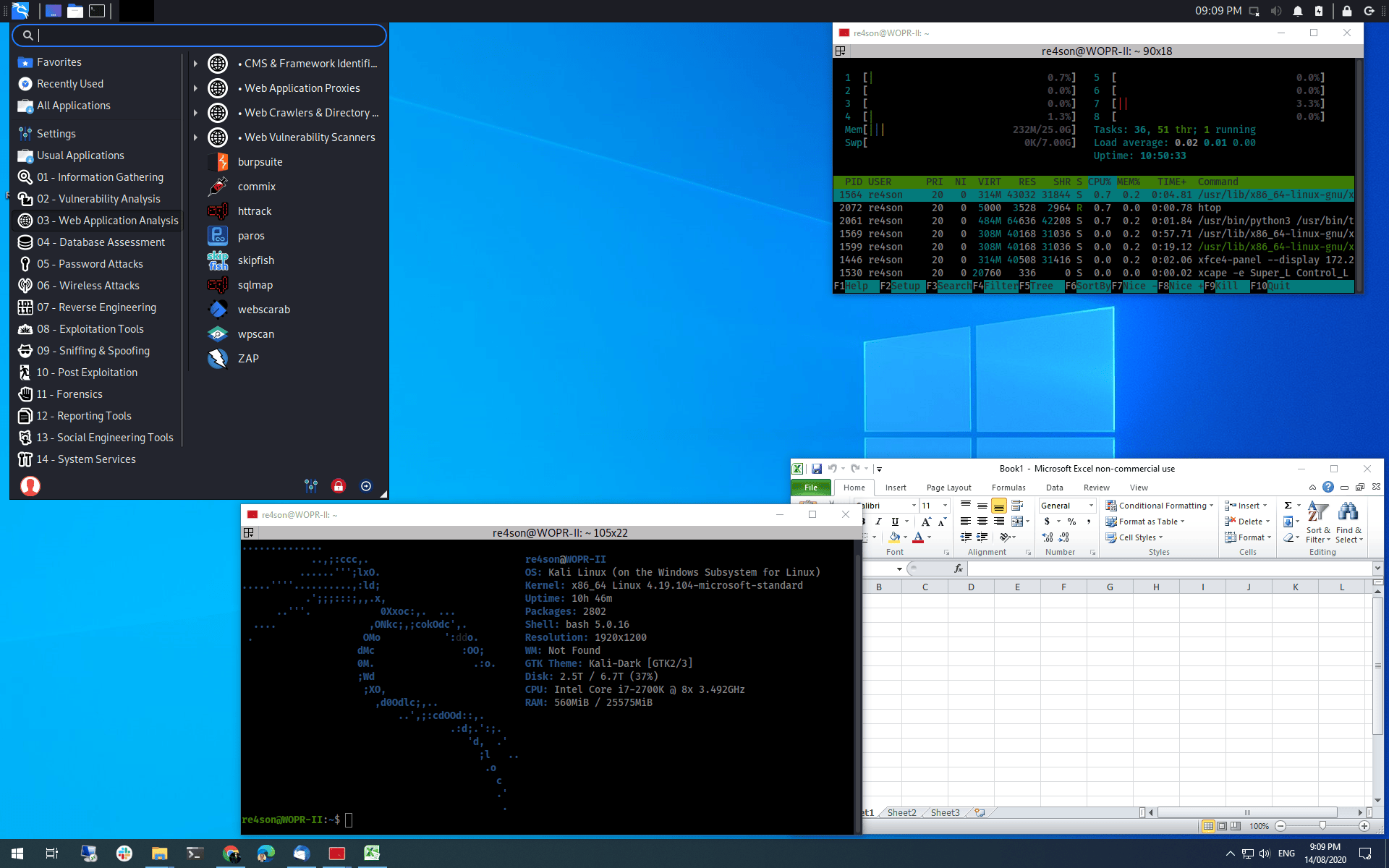
Cara Install dan Jalankan Kali Linux di Windows 10


Kali-linux

Meskipun cara ini sudah ada sejak 2016 kita pura-pura kaget saja ya.. wkwk. WOW kita bisa install Kali Linux di Windows? BETUL! Di Windows 10 sekarang kita bisa install dan jalankan Kali Linux dan distro Linux lainnya.


Dulu saya masih ingat jika kita ingin menggunakan os linux dan windows secara bersamaan, maka saya harus melakukan install dual boot. Anda harus memilih menjalankan mesin dengan os window atau linux Kini anda dapat membuka sebuah OS seperti membuka aplikasi.


Fitur yang akan kita gunakan adalah WSL (Window Subsystem for Linux). Banyak distro yang disupport seperti kali, ubuntu, debian, dll. Cara untuk melakukan installasinya cukup simple dibandingkan melakukan installasi dual boot. Untuk kali ini saya akan menjelaskan cara install distro Kali Linux. Kenapa kali? Karena keren aja… hehe


Pengantar


Dibutuhkan


  • Windows 10 Version 1607 or Above

  • 64 bit


Langkah-Langkah


1. Aktifkan WSL di Windows

Cari PoweShell pada kolom search dan jalankan secara Run as Administrator.
Jalankan perintah di bawah untuk mengaktifkan WSL di Windows


1
Enable-WindowsOptionalFeature -Online -FeatureName Microsoft-Windows-Subsystem-Linux


Setelah proses selesai tanpa error anda akan diminta untuk restart, dan lakukan restart.


2. Aktifkan Virtual Machine Windows

Setelah restart buka kembali PowerShell as Administrator lalu jalankan 2 perintah dibawah untuk mengaktifkan VM yang nanti akan memberikan GUI pada OS Linux kita.


1
2
dism.exe /online /enable-feature /featurename:VirtualMachinePlatform /all /norestart
dism.exe /online /enable-feature /featurename:Microsoft-Windows-Subsystem-Linux /all /norestart


Jika tidak ada error, restart kembali komputer.


3. Install WSL Versi 2

WSL pada windows kita adalah versi pertama. Untuk menggunakan fitur Virtual Machine kita harus mengupdate WSL ke versi 2.


Caranya buka link https://aka.ms/wsl2kernel lalu kalian akan diarahkan pada website microsoft. Click link bertuliskan “WSL2 Linux kernel update package for x64 machines”.


Download lalu jalankan setup hingga installasi berhasil.


Jika sudah, jalankan kembali PowerShell as Administrator dan jalankan perintah di bawah


1
wsl --set-default-version 2


Perintah di atas berfungsi untuk mensetting agar WSL yang dipakai adalah versi ke 2.


4. Install OS Linux

Untuk install distro Linux yang diinginkan sangat mudah. Anda cukup buka Windows Store (Cari Windows Store pada kolom search Windows) lalu cari Kali Linux pada pencarian dan lakukan penginstallan. Anda juga dapat menggunakan distro lainnya.


Setelah installasi selesai cari di kolom search Windows “Kali Linux”. Anda akan menemukan sebuah OS dalam bentuk aplikasi. Jika dijalankan akan membuka terminal dari Kali Linux.


Tunggu installasi selesai lalu buat username dan password dan Selamat Kali Linux berhasil terinstall di Windows kalian!


Lho kok cuma terminal? Kok gk ada GUI-nya?
Ucap pengguna Windows puluhan tahun seperti saya


Perlu diketahui, nyawa dari linux sebenarnya ada pada terminalnya. Anda dapat melakukan segala sesuatu melalui terminal. Berbeda dengan Windows yang memiliki batasan” ketika menggunakan cmd.


Namun tenang, kebanyakan distro Linux sudah memberikan fasilitas GUI meskipun tidak sebagus Windows dan OS lainnya (ingat kembali bahwa nyawa Linux ada di Terminalnya). Dan kita dapat menggunakan GUI di WSL secara ringan.


5. Install Win-KeX Kali

Kali memiliki Package tambahan bernama Win-KeX. Package ini akan memanfaatkan Virtual Machine yang tadi kita download untuk menjalankan GUI dari Kali Linux kita.


Cara ini adalah cara paling mudah dan ringan untuk menampilkan GUI. Sebelumnya saya menggunakan cara lain namun komputer saya tidak sanggup untuk menjalankan Virtual Machine.


Untuk menginstall Win-KeX, buka terminal Kali kita lalu masukkan perintah berikut:


1
2
$ sudo apt update
$ sudo apt install -y kali-win-kex


Setelah proses install selesai kita tinggal menjalankannya.


6. Jalankan Win-KeX

Win-KeX memiliki 3 buah mode untuk dijalankan.


  • Window Mode :


Window Mode

Untuk menjalankan gunakan


1
$ kex --win -s


  • Enhanced Session Mode :Window Mode


Untuk menjalankan gunakan


1
$ kex --esm --ip -s


  • Seamless Mode :Window Mode


Untuk menjalankan gunakan


1
$ kex --sl -s


Selamat, Kali Linux dengan GUI berhasil berjalan di Windows 10 kita.


Perlu diperhatikan ketika menjalankan Win-KeX akan diminta persetujuan dari firewall. Pastikan unuk Accept PUBLIC dan PRIVATE.

Label: ,

Minggu, 13 Februari 2022

Script Bot Whatsapp Baileys-MD.


Apa Itu Bot Whatsapp?


Defenisi BOT secara umum adalah sistem atau program komputer yang dikembangkan dari algoritma kompleks AI (artificial intelligence) yang khusus dibuat untuk melakukan pekerjaan tertentu secara otomatis. Nah berarti BOT WhatsApp kurang lebih nya adalah sebuah program khusus yang digunakan untuk mengirimkan pesan, sticker, foto, atau video secara otomatis yang terintegrasi dengan Bot.

Untuk para pengusaha atau pebisnis yang memiliki sistem online shop sangat disarankan untuk menggunakan BOT WhatsApp sebagai alat bantu dalam bisnis.


Hallo sobat gw bertemu dengan gw Nekell. Di kesempatan kali ini gw mau sharing Script Bot Whatsapp Baileys-MD nihh. 

Emang Kenapa Kalo MD?


Nice banget tuh pertanyaan nya oke gw jawab. Kalo BAILEYS-MD itu Bot akan tetap selalu berjalan walaupun lu kaga on data/whatsapp.
Tapi tergantung lu menjalankan bot nya di aplikasi/web mana.

Fitur Nya Emang Apa Aja?


Untuk fitur nya ya lumayan banyak dan ya bisa lah untuk kebutuhan lu semua mah:v tinggal lihat sendiri/cek sendiri kalo udah di jalanin/run.
fitur nya work semua dan menggunakan plugins sama free apikey ya jadi tinggal langsung pake.

Script bot ini support untuk di heroku/termux ya tergantung lu nya aja mau run bot dimana.
Saran gw mah mending run bot nya di heroku biar enak ga bolak balik dan ga cape bolak balik run bot. 

Bahan-bahan : 

1. Untuk Script Nya : Klik Here !
2. Termux : Klik Here!
3. 2 Hp
4. Ndak Tau Cara Installnya? : Kesini...!!

Ya mungkin segitu doang yang bisa gw share next artikel gw mau sharing-sharing sc bot lagi...
Kalo ada kesempatan nanti gw buatin tutorial cara menjalankan bot nya.

Untuk Sekarang lu nyari tutorial ae dulu di yt banyak kok nah nanti kalo gw ada waktu luang atau ada kesempatan baru gw buatin tutor nya. 


Koleksi Bot


Web designer and Web developer


Label: , , ,

Kamis, 10 Februari 2022

cara menginstal termux desktop di android


Halo teman-teman pada kesempatan yang berbahagia ingin saya akan memberikan tutorial cara menginstal termux desktop di android.

Daripada sudah jelasin mending liat aja gambarnya di bawah

perveiw


bahan bahan

  1. termux
  2. vcn viewer (Install di PlayStrore)

install


pertama tama silakan lalukan update

1
apt update

setelah itu install git wget python

1
pkg install git wget python

sekarang clone sc nya

1
git clone --depth 1 https://github.com/Yisus7u7/termux-desktop-xfce

kerang masuk ke direktori repo nya

1
cd termux-desktop-xfce

Sekerang kita mulai install script desktop nya

1
chmod +x *.sh *.py
1
./install-desktop-xfce.py

Sekarang proses install sedang di lakukan harap bersabar

Pastikan jaringan internet mu lancar agar proses penginstalan cepat selesai

Btw di sini kamu akan di suruh memasuki password, silakan masukkan sesuka mu (minimal 6 karakter)

1
2
3
4
5
6
7
[*] Setting up VNC Server...

You will require a password to access your desktops.

Password:
Verify:
Would you like to enter a view-only password (y/n)? n

Jika sudah memasang password

Jika proses install sudah selesai saatnya mengaktifkan desktop nya🥳

1
startdesktop 

Maka output nya akan seperti ini

startdesktop

[*] Starting VNC Server...

New 'localhost:1 ()' desktop is localhost:1

Starting applications specified in /data/data/com.termux/files/home/.vnc/xstartup
Log file is /data/data/com.termux/files/home/.vnc/localhost:1.log

Sekarang buka aplikasi vcn viewer dan masukkan Address
localhost:1
Dan nama nya terserah kamu aja😄

Sekerang connect ke VCN nya, jika di minta password masukkan password yang kamu masukkan tadi pas di termux

Selamat kamu Telah berhasil menginstal termux desktop

Jika ada yang ingin di tanyakan silakan berkomentar

Label: , , , , , , , , ,