Kamis, 31 Maret 2022

Membuat dan Host Discord Bot di Replit Gratis


DiscordJS

Saat ini saya sedang memiliki kesukaan untuk membuat discord bot. Banyak kegunaan discord bot untuk server kita, seperti mengatur server, membuat game, memutar lagu, dsb. Namun saat ini saya fokus membuat discord bot untuk membantu kuliah ketika ada soal hitung-hitungan yang berulang-ulang.


Banyak bahasa yang disediakan untuk membuat discord bot. Namun yang menurut saya mudah dan sudah saya pahami adalah JavaScript dengan menggunakan DiscordJS.


Untuk membuat dan menggunakan DiscordJS cukup mudah. Cukup buka Youtube dan cari tutorialnya, lalu tinggal di-implementasikan. Masalah utama setelah berhasil membuat bot adalah melakukan hosting.


Pertama kali saya mencoba hosting dengan Heroku dan berhasil. Namun bot saya hanya dapat online sekitar 3/4 bulan saja. Selebihnya bot saya akan mati. Akhirnya saya coba beralih dengan Replit. Bot saya bisa berjalan 24/7 non-stop dan gratis.


Pengantar


Dibutuhkan


  • Replit

  • DiscordJS v13

  • NodeJS v16

  • Discord Bot Account


Langkah-Langkah


1. Buat Discord Bot


  • Buka https://discordapp.com/developers/applications/me lalu pilih New Application.

  • Berikan nama bot lalu pilih Create.

  • Atur Deskripsi dan gambar bot sesuai keinginan lalu pergi ke tab Bot

  • Click Add Bot lalu click Yes, do it!.

  • Setelah berhasil membuat bot yang perlu diperhatikan adalah TOKEN pada tab bot yang nanti akan kita gunakan untuk menghubungkan bot dengan codingan kita.


Perlu diperhatikan bahwa TOKEN bot bersifat sangat rahasia dan tidak boleh di share ke public. Saya pernah mencoba push di github dan token tersebut langsung diganti oleh deteksi dari discord.


2. Buat Akun dan Initiate Replit


  • Pergi ke https://replit.com/ lalu buat akun atau login.

  • Pada halaman dashboard Replit, click New Repl.

  • Pada bagian language pilih Node.js. Berikan nama bot lalu click Create repl

  • Anda akan dihadirkan pada halaman replit IDE.


3. Install Node Versi Terbaru

Sebelum anda mulai coding bot anda. Ada beberapa hal yang perlu disetting terlebih dahulu.


Yang pertama adalah install node versi terbaru. DiscordJS v13 ( terbaru saat ini ) memerlukan node versi terbaru, namun Replit sendiri hanya menyediakan node versi lama. Tapi tenang, kita dapat mengganti versi node menjadi terbaru.


Pergi ke tab shell di bagian kanan, lalu ketik command berikut:


1
npm i node@latest


Buat sebuah file dengan nama .replit lalu isi dengan code berikut:


1
run="npm start"


Terakhir pergi ke file package.json lalu cari pada bagian "scripts" dan ganti menjadi seperti berikut:


1
2
3
4
"scripts": {
"test": "echo \"Error: no test specified\" && exit 1",
"start": "node ."
},


Maka Replit anda sudah diupdate menjadi node versi terbaru.


4. Setting Environment Untuk Token Bot

Masih ingatkah anda bahwa token bot bersifat sangat rahasia? Masalahnya adalah semua codingan kita di Replit versi gratis akan bersifat public tidak seperti github yang memberikan pilihan private.


Tentu jika kita langsung melempar token kita ke dalam codingan maka akan dapat dilihat orang lain dan berbahaya untuk bot dan server kita.


Oleh karena itu kita memanfaatkan fitur Environment Variabel dari Replit untuk menyimpan token kita karena pada variabel tersebut semua key kita tidak akan muncul pada proses manapun sama seperti jika kita menggunakan file .env.


Untuk mengambil token bot :


Untuk membuat Environment Variabel:


  • Caranya adalah pergi ke tab Secrets (Environment Variabel) di sebelah kiri bergambar gembok.

  • Lalu pada bagian key isi dengan nama variabel untuk Token kita. Contoh saya akan isi dengan nama TOKEN.

  • Lalu pada bagian value isi dengan token bot kita.


Maka Token bot kita sudah aman dan tidak akan di share ke siapapun.


5. Coding Bot Sederhana

Setelah selesai mensetting Replit kita maka kita tinggal melakukan coding untuk bot kita.


Pada file index.js isi dengan codingan berikut:


1
2
3
4
5
6
7
8
9
10
11
12
13
14
15
16
17
18
19
20
const { Client, Intents } = require('discord.js');

const mySecret = process.env['TOKEN']

// Create a new client instance
const client = new Client({ intents: [Intents.FLAGS.GUILDS] });

// When the client is ready, run this code (only once)
client.once('ready', () => {
console.log('Ready!');
});

client.on("message", (message) => {
if (message.content.startsWith("ping")) {
message.channel.send("pong!");
}
});

// Login to Discord with your client's token
client.login(mySecret);

Pada codingan di atas berfungsi sederhana yaitu mengampilkan pesan “pong!” jika kita mengetik “ping” di channel server.


Untuk informasi lebih lanjut bisa membaca di DiscordJs Docs atau melihat tutorial di Youtube.


Click Tombol RUN pada bagian atas dan bot kita akan dijalankan. Jika pada bigian console sebelah kanan terdapat tulisan Ready! tanpa pesan error maka kita berhasil membuat dan menjalankan bot kita.


Langkah selanjutnya adalah menginvite bot kita ke server lalu melakukan testing dengan mengirim “ping” dan melihat apakah muncul respon dari bot kita.


6. Menjalankan Bot 24/7 dengan UpTimeRobot

Perlu diketahui Replit hanya akan menjalankan codingan kita selama 30 menit jika sudah tidak mendapat perintah atau respon.


Berbeda dengan web yang dijalankan dengan Replit, setelah 30 menit akan masuk ke dalam mode sleep. Triknya adalah mengubah codingan kita ke dalam bentuk web lalu kita akan menggunakan UpTimeRobot untuk memberikan respon sehingga bot tidak masuk ke mode sleep.


Kita memilih UpTimeRobot karena gratis dan sama sekali tidak diberi batasan.


Untuk melakukannya, pertama kita stop bot kita, lalu tambahkan codingan berikut di bagian paling bawah index.js:


1
2
3
4
5
6
const http = require('http');
const server = http.createServer((req, res) => {
res.writeHead(200);
res.end('ok');
});
server.listen(3000);


Setelah itu jalankan bot kita dan akan muncul tampilan web dengan url di sebelah kanan bertuliskan ok. Jika sesuai berarti kita berhasil mengubah bot kita ke bentuk web.


Selanjutnya pergi ke https://uptimerobot.com/ lalu lakukan login atau register.


Setelah itu masuk ke dashboard UpTimeRobot lalu click Add New Monitor.


Isi seperti berikut :


  • Monitor Type: HTTPS

  • Friendly Name: nama bot anda

  • URL (or IP): isi dengan url yang ada di sebelah kanan Replit tadi

  • Monitor interval: 5 minutes


Setelah itu click Create Monitor.


Selamat, bot anda akan berjalan 24 jam tanpa gangguan. Meski begitu, Replit akan melakukan refresh setiap harinya sehingga bot kita akan down untuk beberapa menit saja. Namun, menurut saya cara ini adalah yang terbaik untuk melakukan hosting bot discord secara gratis.

Label: ,

Cara Install dan Jalankan Kali Linux di Windows 10


Kali-linux

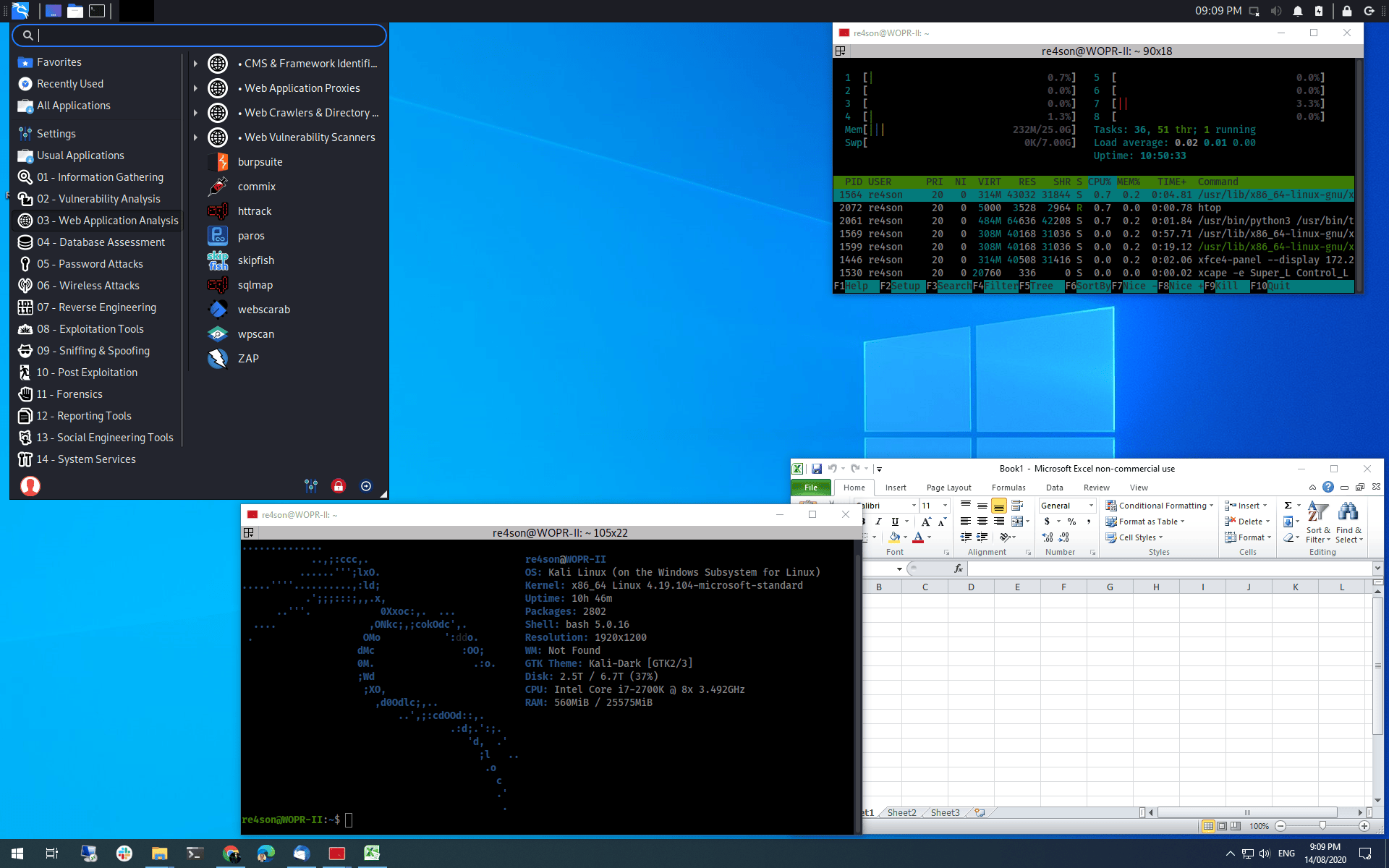
Meskipun cara ini sudah ada sejak 2016 kita pura-pura kaget saja ya.. wkwk. WOW kita bisa install Kali Linux di Windows? BETUL! Di Windows 10 sekarang kita bisa install dan jalankan Kali Linux dan distro Linux lainnya.


Dulu saya masih ingat jika kita ingin menggunakan os linux dan windows secara bersamaan, maka saya harus melakukan install dual boot. Anda harus memilih menjalankan mesin dengan os window atau linux Kini anda dapat membuka sebuah OS seperti membuka aplikasi.


Fitur yang akan kita gunakan adalah WSL (Window Subsystem for Linux). Banyak distro yang disupport seperti kali, ubuntu, debian, dll. Cara untuk melakukan installasinya cukup simple dibandingkan melakukan installasi dual boot. Untuk kali ini saya akan menjelaskan cara install distro Kali Linux. Kenapa kali? Karena keren aja… hehe


Pengantar


Dibutuhkan


  • Windows 10 Version 1607 or Above

  • 64 bit


Langkah-Langkah


1. Aktifkan WSL di Windows

Cari PoweShell pada kolom search dan jalankan secara Run as Administrator.
Jalankan perintah di bawah untuk mengaktifkan WSL di Windows


1
Enable-WindowsOptionalFeature -Online -FeatureName Microsoft-Windows-Subsystem-Linux


Setelah proses selesai tanpa error anda akan diminta untuk restart, dan lakukan restart.


2. Aktifkan Virtual Machine Windows

Setelah restart buka kembali PowerShell as Administrator lalu jalankan 2 perintah dibawah untuk mengaktifkan VM yang nanti akan memberikan GUI pada OS Linux kita.


1
2
dism.exe /online /enable-feature /featurename:VirtualMachinePlatform /all /norestart
dism.exe /online /enable-feature /featurename:Microsoft-Windows-Subsystem-Linux /all /norestart


Jika tidak ada error, restart kembali komputer.


3. Install WSL Versi 2

WSL pada windows kita adalah versi pertama. Untuk menggunakan fitur Virtual Machine kita harus mengupdate WSL ke versi 2.


Caranya buka link https://aka.ms/wsl2kernel lalu kalian akan diarahkan pada website microsoft. Click link bertuliskan “WSL2 Linux kernel update package for x64 machines”.


Download lalu jalankan setup hingga installasi berhasil.


Jika sudah, jalankan kembali PowerShell as Administrator dan jalankan perintah di bawah


1
wsl --set-default-version 2


Perintah di atas berfungsi untuk mensetting agar WSL yang dipakai adalah versi ke 2.


4. Install OS Linux

Untuk install distro Linux yang diinginkan sangat mudah. Anda cukup buka Windows Store (Cari Windows Store pada kolom search Windows) lalu cari Kali Linux pada pencarian dan lakukan penginstallan. Anda juga dapat menggunakan distro lainnya.


Setelah installasi selesai cari di kolom search Windows “Kali Linux”. Anda akan menemukan sebuah OS dalam bentuk aplikasi. Jika dijalankan akan membuka terminal dari Kali Linux.


Tunggu installasi selesai lalu buat username dan password dan Selamat Kali Linux berhasil terinstall di Windows kalian!


Lho kok cuma terminal? Kok gk ada GUI-nya?
Ucap pengguna Windows puluhan tahun seperti saya


Perlu diketahui, nyawa dari linux sebenarnya ada pada terminalnya. Anda dapat melakukan segala sesuatu melalui terminal. Berbeda dengan Windows yang memiliki batasan” ketika menggunakan cmd.


Namun tenang, kebanyakan distro Linux sudah memberikan fasilitas GUI meskipun tidak sebagus Windows dan OS lainnya (ingat kembali bahwa nyawa Linux ada di Terminalnya). Dan kita dapat menggunakan GUI di WSL secara ringan.


5. Install Win-KeX Kali

Kali memiliki Package tambahan bernama Win-KeX. Package ini akan memanfaatkan Virtual Machine yang tadi kita download untuk menjalankan GUI dari Kali Linux kita.


Cara ini adalah cara paling mudah dan ringan untuk menampilkan GUI. Sebelumnya saya menggunakan cara lain namun komputer saya tidak sanggup untuk menjalankan Virtual Machine.


Untuk menginstall Win-KeX, buka terminal Kali kita lalu masukkan perintah berikut:


1
2
$ sudo apt update
$ sudo apt install -y kali-win-kex


Setelah proses install selesai kita tinggal menjalankannya.


6. Jalankan Win-KeX

Win-KeX memiliki 3 buah mode untuk dijalankan.


  • Window Mode :


Window Mode

Untuk menjalankan gunakan


1
$ kex --win -s


  • Enhanced Session Mode :Window Mode


Untuk menjalankan gunakan


1
$ kex --esm --ip -s


  • Seamless Mode :Window Mode


Untuk menjalankan gunakan


1
$ kex --sl -s


Selamat, Kali Linux dengan GUI berhasil berjalan di Windows 10 kita.


Perlu diperhatikan ketika menjalankan Win-KeX akan diminta persetujuan dari firewall. Pastikan unuk Accept PUBLIC dan PRIVATE.

Label: ,

Rabu, 30 Maret 2022

Cara Mendapat Centang Biru Di Instagram


Cara mendapat centang biru di Instagram bisa anda dapatkan tanpa perlu mengajukan centang biru pada pihak Instagram. Pasalnya, centang biru ini juga bisa anda dapatkan dari pihak Instagram secara otomatis bila jumlah Followers yang anda miliki cukup banyak.


Perlu diketahui, tidak semua pengajuan centang biru dikabulkan oleh pihak Instagram. Karna pihak Instagram sendiri, memiliki standar khusus untuk memberikan verifikasi centang biru untuk suatu akun yang telah mengajukan verifikasi tersebut.


Dengan adanya centang biru, akan menjadikan tanda keaslian akun Instagram yang anda miliki. Dengan adanya centang biru juga, bisa anda manfaatkan untuk meraup beberapa keuntungan bila anda seorang pembisnis yang menjual produk.


Centang biru pada akun Instagram menjadikan salah satu cara yang paling ampuh bila anda seorang Influencer. Dengan begitu, konsumen yang ingin membeli produk yang anda miliki tidak akan khawatir akan penipuan, karna akun yang anda miliki bukan akun fake.


Cara mendapat centang biru di Instagram memiliki syarat-syarat yang diberikan oleh pihak Instagram itu sendiri. Syarat utamanya adalah anda harus menjadi seorang tokoh publik figure yang terkenal terlbeih dahulu seperti selebgram, atlet, seniman, artis, tokoh masyarakat, dan lain sebagainya.


Apa Itu Centang Biru Di Instagram?


Centang biru di Instagram merupakan lencana terverifikasi yang diberikan oleh pihak Instagram digambarkan dengan ikon centang biru. Dengan ikon centang biru ini, maka akun Instagram anda telah terkonfirmasi keaslian nya oleh pihak Instagram sendiri.


Dengan lencana yang terverifikasi tersebut, maka akun anda mudah untuk dicari pengguna lain dalam pencarian akun asli. Hal ini, akun Instagram anda akan terhindar dari akun feke yang digunakan oleh pengguna lain yang tidak bertanggung jawab.


Setelah terverifikasi, anda tidak akan dapat lagi mengubah nama akun Instagram yang dimiliki atau memindahkan nya ke akun yang lain. Oleh karna itu, akun Instagram yang tekah terverifikasi dengan centang biru akan terjamin dengan keaslian nya.


Cara Mendapat Centang Biru Di Instagram


Cara mendapat centang biru di Instagram bisa anda lakukan tanpa pungutan biaya apapun untuk melakukan nya. Pasalnya, pihak Instagram sendiri membolehkan siapa pun penggunanya untuk mengajukan centang biru dan tentunya dengan syarat-syarat yang harus dipenuhi.


Berikut langkah-langkah cara mendapat centang biru di Instagram:


  1. Buka aplikasi Instagram

  2. Lalu ketuk ikon profil yang berada di kanan bawah layar

  3. Klik ikon tiga garis vertikal di kanan atas layar

  4. Pilih opsi Pengaturan dan ketuk opsi Akun

  5. Kemudian pilih opsi Minta Verifikasi

  6. Setelah itu, masukkan nama lengkap Anda dan berikan bukti identifikasi yang diperlukan

  7. Selanjutnya, ikuti instruksi yang diminta oleh pihak Instagram

  8. Selesai


Syarat Mendapat Centang Biru Di Instagram


Cara mendapat centang biru di Instagram tentunya memiliki beberapa syarat yang harus dipenuhi. Berikut syarat-syarat yang harus anda penuhi agar mendapatkan verifikasi centang biru oleh pihak IG untuk akun Instagram yang anda miliki.


Atlet Atau Seniman


Atlet atau seniman menjadi salah satu cara mendapat centang biru di Instagram untuk mendapatkan verified account. Namun, agar mendapatkan verifikasi tersebut anda pun harus menjadi seoarang atlet atau seniman ternama yang terkenal.


Dengan ketenaran tersebut, maka pihak instagram pun akan memverifikasi akun Instagram agar tidak terjadi hal yang tidak diinginkan. Karna tidak menutup kemungkinan untuk penguna lain yang memalsukan akun Instagram mereka untuk mendapatkan Followers.


Artis Atau Selebriti


Syarat selanjutnya, cara mendapat centang biru di instagram adalah anda harus berprofesi sebagai artis atau selebriti terkenal. Pasalnya, jika anda bukan artis atau selebriti terkenal, maka akun Instagram tersebut tidak akan terverivikasi oleh pihak Instagram itu sendiri.


Menjadi seorang arti atau selebriti terkenal memungkinkan memiliki jumlah followers yang banyak. Oleh karna itu, pihak Instagram akan memverifikasi akun Instagram tersebut dengan centang biru, agar akun Instagram tersebut aman dari sekelompok orang yang ingin memanfaatkan nya.


Tokoh Masyarakat


Selain atlet, seniman, artis, dan selebriti, bahkan tokoh masyarakat pun menjadi salah satu syarat untuk mendapatkan verifikasi centang biru pada Instagram. Tujuan nya pun masih sama dengan sebelumnya, agar tidak ada akun tiruan yang menyerupai akun Instagram tokoh masyarakat tersebut.


Ada beberapa akun Instagram tokoh masyarakat yang akan mendapatkan centang biru seperti Presiden, Mentri, Wali kota, Gubernur, Politikus, dan lain sebagainya. Maka tokoh masyarakat tersebut akan mendapatkan verifikasi centang biru oleh pihak Instagram.


Merk Produk Ternama


Jika anda seorang Influencer yang memiliki merk produk ternama, maka anda pun akan mendapatkan verifikasi centang biru pada akun Instagram. Ini juga menjadi salah satu syrat agar anda mendapatkan centang biru pada akun Instagram yang anda miliki.


Selain itu, akun tersebut sudah memiliki verified account dari pihak Instagram itu sendiri. Pasalnya, agar konsumen tidak akan tertipu dengan akun palsu yang menyerupai dengan akun asli yang dimiliki Influencer tersebut.


Selebgram


Tidak heran lagi, jika beberapa selebgram memiliki centang biru pada akun Instagramnya. Karena dianggap oleh pihak Instagram memiliki banyak Followers yang mengikutinya. Oleh karna itu, pihak Instagram akan memberikan verified account untuk beberapa selebgam.


Catatan saja, selain mengacu pada syarat-syarat diatas. Pihak Instagram juga akan selalu mengawasi setiap akun IG yang layak untuk diberikan centang biru pada akun Instagram nya. Maka dari itu, pihak Instagram akan memberitahukan nya melalui email akun tersebut.


Penutup


Itulah tadi pembahasan mengenai bagaimana cara mendapat centang biru di Instagram. Bagaimana sangat mudah bukan? Dengan begitu anda tidak perlu bingung lagi jika dilain waktu ingin mendapatkan centang biru di Instagram, karna dapat anda praktekan sendiri.


Demikian pembahasan kali ini, semoga bisa sangat bermanfaat buat anda semua dan jangan lupa di share ke media sosial anda masing-masing agar para pengguna aplikasi instagram lainnya yang masih tergolong baru dapat mengetahui hal tersebut dengan mudah. Terimakasih


Label: , ,

Selasa, 29 Maret 2022

Script Bot Whatsapp Terbaru Versi MD No Enc.


Hallo sobat setia Koleksibot. Sudah lama kita tidak bertemu yakan hehe:D

Di artikel kemaren kemaren kemaren kemaren nya lagi kan saya udah share Script Bot Whatsapp nah di kesempatan kali ini juga saya bakall share Script Bot Whatsapp lagi nih. 

Oh iya ini di jamin no enc 1000% ko jadi jangan khawatir kalian bakal bingung untuk merubah/recode Script nya agar bisa seutuhnya punya kalian.

Disini saya kasih tutorial pemasangan nya lewat termux ya biar kalian bisa scan terus kalian bisa jalanin di heroku/replit/dll.

Script ini bukan hasil tangan saya tapi hasil recode punya orang. Tapi tenang saya juga udah tambahin beberapa fitur yang menarik juga nih:D

Saya ga kasih cara sampe on nya ya kalian bisa klik Disini untuk menjalankan sampai kalian bisa scan dan aktif bot nya. Ingat! Run di termux sama run di heroku itu beda ya sobat jadi jangan asal jalanin.

Untuk cara pemasangan nya kalian bisa ikutin seperti di bawah ini.

Tutorial Menjalankan : 
1. Buka Termux
2. Lalu Ketik Seperti Di Bawah Ini!

- $pkg update
- $pkg upgrade
- $pkg install nodejs && pkg install git && pkg install ffmpeg && pkg install libwebp && pkg install imagemagick
- $termux-setup-storage
- $cd /sdcard
- $cp -r namabot $HOME
- $cd
- $cd namabot
- $pkg install yarn
- $yarn
- $npm install
- $npm i @adiwajshing/keyed-db
- $npm start


Itu untuk pemasangan nya ya sobat.

3. Script Bot : Here!

Untuk fitur bot nya belum terlalu banyak tapi bisa buat kalian pake untuk kesenangan sendiri ataupun kesenangan bersama.
Kalian bisa lihat sendiri fitur nya di jamin tidak mengecewakan 😄

Yaudah mungkin segitu dulu ya sobat next artikel saya akan bagi bagi script bot lagi. Pokoknya pantengin aja blog ini kalo bisa kalian share ke temen/sodara/keluarga sobat biar mereka tau artikel ini:D

See you Thanks...

Label: ,

Cara Menampilkan Subtitle di YouTube Yang Tidak Ada CC


Sebenarnya, cara mengaktifkan subtitle di youtube cukup mudah untuk dilakukan, yakni dengan menekan tombol CC maka subtitle akan langsung tampil di PC maupun HP, bahkan terkadang subtitle akan tampil secara otomatis.


Namun terkadang ada beberapa video di YouTube yang tidak disuguhkan dengan subtitle. Sehingga para penonton nya tidak akan mengerti isi video dari yang di tonton nya. Meski demikian, tentu saja ada solusi untuk permasalahan ini.


Nah pada pembahasan kali ini, saya akan memberikan langkah-langkah mengenai cara menampilkan subtitle di YouTube yang tidak ada CC. Oleh karna itu, simak baik-baik ulasan berikut ini agar dapat mengatasi hal ini dengan mudah.


Cara Menampilkan Subtitle di YouTube Yang Tidak Ada CC


Cara Menampilkan Subtitle Tanpa CC di Hp


Salah satu aplikasi yang sering dipakai dan digunakan adalah YouTube. Hal ini dikarenakan YouTube bisa menampilkan video berdurasi panjang. Inilah yang membuat YouTube menjadi aplikasi populer bagi banyak orang.


Bagi penggemar Kpop dan pengguna yang suka menonton video dari luar pasti sudah tidak asing lagi dengan subtitle. Untuk menampilkan subtitle, cukup menekan tombol CC di video. Tapi ada beberapa video yang tidak memiliki subtitle CC.


Untuk menampilkan subtitle pada YouTube yang tidak ada CC, pengguna harus menggunakan browser untuk mengakses YouTube. Berikut ini adalah cara menampilkan subtitle di YouTube yang tidak ada CC di Hp :


  1. Buka Google Chrome pada Hp

  2. Cari situs halaman YouTube di Hp

  3. Pilih video yang akan di tonton

  4. Buka pengaturan Google Chrome di tombol 3 titik di kanan atas

  5. Tekan desktop site untuk memberi tanda centang

  6. Tampilan akan otomatis menyerupai tampilan PC

  7. Pilih tombol pengaturan pada video YouTube

  8. Klik subtitle/CC

  9. Tekan pilihan auto-translate

  10. Cari bahasa yang ingin digunakan

  11. Video otomatis akan menampilkan subtitle


Cara Menampilkan Subtitle tanpa CC di PC


Menonton video di YouTube memang lebih asik jika dari PC. Karena PC memiliki ukuran layar yang lebih besar daripada Hp, sehingga bisa menonton video dengan lebih puas. Sama seperti Hp, YouTube pada PC juga bisa menampilkan subtitle pada video nya.


Jika ditemukan video yang tidak ada CC untuk menampilkan subtitle maka menjadi hal yang menjengkelkan. Untuk itu berikut ini  cara menampilkan subtitle di youtube yang tidak ada CC di PC :


  1. Buka situs halaman YouTube di browser

  2. Carilah video yang ingin ditonton

  3. Klik tombol pengaturan video YouTube

  4. Pilih subtitle/CC

  5. Tekan auto-translate

  6. Cari bahasa yang ingin digunakan

  7. Video akan tampil dengan pilihan bahasa yang sudah dipilih


Pada tahap ini anda telah berhasil melakuakan cara menampilkan subtitle di YouTube yang tidak ada CC melalui PC. Dengan begitu, anda bisa menikmati video serta memahami isi nya meski menggunakan bahasa asing.


Cara Menambahkan Subtitle CC di Video YouTube


Jika memiliki kemampuan menerjemah dan ingin menerjemahkan video YouTube, bisa menambahkan subtitle CC di video yang tidak ada CC. Tapi tidak semua creator memberikan izin untuk menambahkan subtitle CC ini.


Jika tidak ada pengaturannya, maka subtitle video tersebut tidak bisa diedit. Dan dibawah ini adalah cara menambahkan subtitle CC di YouTube :


  1. Buka halaman YouTube di PC

  2. Cari video yang ingin ditonton dan ditambah subtitle

  3. Tekan tombol pengaturan pada video YouTube

  4. Klik subtitle/CC

  5. Pilih add subtitle or CC

  6. Cari pilihan bahasa yang ingin dibuat

  7. Mainkan video dan hentikan di menit yang ingin ditambahkan subtitle

  8. Ketik subtitle dan atur peletakan subtitle

  9. Klik submit for review untuk melihat hasil subtitle

  10. Pilih yes untuk mengizinkan orang lain mengubah subtitle

  11. Tekan no jika tidak mengizinkan orang lain mengubah subtitle

  12. Klik submit

  13. Subtitle sudah bisa ditampilkan dengan menekan CC


Penutup


Itulah tadi pembahasan mengenai cara menampilkan subtitle di YouTube yang tidak ada CC serta langkah-langkah menambah subtitle sendiri. Dengan adanya fitur subtitle ini tentunya akan menambah cakupan audience penonton YouTube.


Demikian pembahasan kali ini, semoga bisa sangat bermanfaat buat anda semua dan jangan lupa di share ke media sosial anda masing-masing agar pengguna aplikasi youtube lainnya dapat mengetahui hal ini juga dengan mudah.


Label:

Cara Live Streaming Di Facebook


Saat ingin menyiarkan secara langsung segala aktifitas yang dilakukan melalui Fb, maka cara live streaming di facebook perlu diketahui pengguna nya. Apalagi trend live streaming saat ini sedang populer, teruma bagi para conten creator live streaming gaming.


Live Streaming merupakan salah satu fitur siaran langsung berupa video yang hampir ada disetiap aplikasi sosial media seperti Facebook, Instagram dan lain sebagainya. Di facebook sendiri, fitur seperti ini dikenal dengan sebutan Facebook live.


Live streaming di Facebook dan aplikasi sosial media lainnya pun berbeda, karna langsung dilakukan secara real time sehingga video yang ditampilkan tidak putus-putus. Tidak seperti pada youtube yang video nya sedikit agak delay.


Saat melakukan live streaming, anda dapat melihat siapa saja yang sedang melihat live tersebut. Bukan hanya itu saja, ketika ada pengguna lain yang berkomentar anda pun dapat membaca sekaligus membalas komentar yang dilontarkan tersebut.


Lalu bagaimana cara live streaming di facebook baik untuk aktifitas biasa ataupun untuk merekam gameplay permainan menggunakan perangkat Android ataupun pc? Sebenarnya hal tersebut bisa dilakukan dengan mudah, namun jika anda tidak tau simak ulasan dibawah ini.


Cara Live Streaming Di Facebook


Metode live streaming di facebook bisa dilakukan dengan menggunakan hp Android ataupun Pc/laptop tergantung kebutuhan pengguna nya. Pihak facebook pun telah menyediakan fitur live streaming di aplikasinya, jadi penggunanya tidak perlu menggunakan aplikasi tambahan lagi.


Melalui Hp Android


Sebenarnya cara live streaming di facebook menggunakan hp android bisa dilakukan dengan mudah karna tidak perlu report-report melakukan setting atau menggunakan aplikasi tambahan karna sudah bisa dilakukan secara langsung melalui aplikasi facebook.


Meski demikian, terkadang memang banyak dari pengguna nya yang tidak mengtahui hal tersebut. Berikut langkah-langkahnya:


  1. Masuk ke aplikasi Facebook

  2. Pada halaman utama branda Fb, Klik Siaran Langsung

  3. Setelah itu akan muncul notifikasi perizinan, klik Izinkan

  4. Kemudian anda akan diarahkan ke beberapa menu sebelum melakukan live

  5. Pada menu ini, anda dapat mengatur beberapa hal seperti ingin menggunakan kamera mana, menandai teman, mengatur filter dan lain sebagainya

  6. Jika semua menu sudah anda atur, lanjut dengan menekan Mulai Video Siaran Langsung

  7. Tunggu bebeberapa saat hingga proses live streaming dimulai

  8. Selesai


Melalui PC/laptop


Sebenarnya tidak jauh berbeda dengan langkah-langkah diatas, hanya saja anda perlu menggunakan perangkat tambahan seperti kamera atau webcam eksternal yang dihubungkan ke perangkat. Dengan begitu anda sudah bisa melakukan live streaming menggunakan pc atau laptop.


Untuk langkahnya pun sangat mudah, yakni sebagai berikut:


  1. Pertama, silahkan Masuk ke Facebook lalu login menggunakan akun Fb yang anda miliki

  2. Setelah itu, klik Video Siaran langsung pada halaman utama Facebook

  3. Pada menu selanjutnya pilih Lakukan Siaran Langsung

  4. Masuk ke langkah selanjutnya, Pilih Webcam

  5. Kemudian pada bilah kanan, silahkan isi judul dan juga deskripsi dari acara live yang anda lakukan

  6. Jika sudah, Klik Siaran Langsung pada bagian bawah kiri

  7. Selesai


Pada tahap ini anda telah berhasil melakukan cara live streaming di facebook dengan menggunakan perangkat pc. Anda juga bisa melakukan live streaming game di pc, cara nya anda hanya perlu memilih perangkat lunak streaming pada step no 4 dan gunakan software OBS.


Cara Live Streaming Di Facebook Gaming


Berbeda seperti pada langkah pertama, cara live streaming di facebook gaming ini dikhususkan untuk pengguna fb yang ingin melakukan siaran langsung saat bermain game. Dengan melakukan ini, aktifitas bermain game pengguna akan disiarkan secara langsung melalui fb.


Sebelum melakukan ini, terlebih dahulu anda perlu menginstall aplikasi pendukung bernama Facebook Gaming atau Omlet Arcade. Namun pada langkah-langkah kali ini, saya menggunakan Facebook Gaming untuk melakukan nya.


Langkahnya pun mudah, yakni sebagai berikut:


  1. Pertama Download dan Install aplikasi Facebook Gaming

  2. Setelah itu buka aplikasi tersebut lalu login dengan menggunakan akun Facebook anda

  3. Kemudian untuk memulai Live Streaming Game, pengguna bisa menekan ikon Kamera pada bagian pojok kanan bawah lalu memilih Game yang akan dimainkan

  4. Sebelum live dimulai, anda akan diminta untuk mengatur beberapa perizinan aplikasi dari mulai dari izin akses, mikrofon dan lain sebagainya

  5. Ikuti semua arahan yang diberikan untuk memulai live

  6. Kemudian buat Judul dan juga Caption yang ingin anda gunakan sebelum memulai live

  7. Jika sudah, klik Siaran Langsung

  8. Selesai


Pada tahap ini anda telah berhasil melakukan live streaming di facebook dengan menampilkan gameplay permainan game anda. Setelah melakukan live streaming anda pun bebas ingin mengupload hasil live streaming tadi dimana, misalkan melalui beranda fb atau halaman facebook.


Penutup


Nah itu lah tadi pembahasan mengenai cara live streaming di facebook, bagaimana sangat mudah bukan? Dengan begitu pengguna tidak perlu bingung lagi saat ingin menyiarkan secara langsung aktifitas yang sedang dilakukan melalui aplikasi facebook.


Demikian pembahasan kali ini, semoga bisa sangat bermanfaat buat anda semua dan jangan lupa di share ke media sosial anda masing-masing agar pengguna facebook lainnya dapat mengetahui hal ini dengan sangat mudah. Terimakasih


Label: ,

Berapa Followers Agar Bisa Dapat Uang Di Instagram?


Pertanyaan seperti berapa followers agar bisa dapat uang di instagram merupakan hal yang sering sekali ditanyakan. Saat ini, instagram memang bukan hanya sekedar aplikasi sosial media saja melainkan sudah menjadi tempat untuk menghasilkan uang.


Instagram akhir-akhir ini menjadi salah satu aplikasi populer yang banyak digunakan oleh masyarakat dunia. Karna kepopuleran nya ini, Instagram menjadi salah satu peluang bagi pengguna nya untuk menghasilkan uang dengan hanya mengandalkan jumlah followers.


Menghasilkan uang di instagram pun bisa didapatkan dengan berbagai cara, seperti melakukan Endorsment, Paid Promote, Online Shop, Jastip, Product Reviewer, Affilasi dan lain sebagainya. Namun untuk bisa melakukan hal tersebut, ada sejumlah syarat minimal followers IG.


Ketika ingin mendapatkan uang di Instagram, jumlah followers menjadi salah satu acuan agar seseorang mau memilih akun IG anda untuk mempromosikan produk atau jasa yang dimilikinya. Meski demikian, terkadang ada beberapa kriteria lain yang menjadi pertimbangan.


Followers menjadi pengaruh terpenting karna menyangkut jangkauan yang luas, instraksi yang tinggi dan juga Engangement yang bagus. Ketika seseorang memiliki akun IG dengan jumlah followers yang tinggi, sudah bisa dipastikan memiliki beberapa kriteria tersebut.


Berapa Followers Agar Bisa Dapat Uang Di Instagram?


Menjawab pertanyaan sebelumnya mengenai berapa followers agar bisa dapat uang di instagram sebenarnya tidak ada kepastian secara rinci. Pasalnya, jumlah followers 100 an saja sudah bisa menghasilkan uang dengan catatan Interaksi dan Engangement yang dimiliki bagus.


Jumlah followers hanya sekedar acuan saja tapi bukan kriteria utama untuk bisa mendapatkan uang di Instagram. Namun untuk memaksimalkan potensi cuan yang didapatkan, jumlah followers menjadi salah satu kunci utamanya karna anda dapat memonetisasi nya dengan berbagai macam.


Memiliki jumlah followers yang sedikit bukanlah suatu masalah untuk bisa menghasilkan uang dari Instagram. Hanya saja ketika jumlah followers IG sedikit, opsi dan juga syarat yang bisa dilakukan mungkin hanya sekedar membuka online shop, jasa titip dan paid promote tertarget.


Seperti yang sudah saya sebutkan diatas tadi, ada kriteria lain selain jumlah followers instagram diantaranya sebagai berikut:


  • Engangement Merupakan salah satu syarat yang paling penting karna menyangkut loyalitas dari para followers yang ada di akun Instagram.

  • Interactions Merupakan salah satu faktor terpenting kedua karna menyangkut intraksi para follower dari mulai melihat video, melakukan lik, komentar dan juga share.

  • Amplification Merupakan sharing ulang video yang juga menjadi salah satu faktor penting lainnya.


Dari beberapa hal di atas, berapa followers agar bisa dapat uang di instagram bergantung dari kualitas dan kepopuleran akun IG. Jumlah followers yang banyak juga tidak akan memiliki efek apapun jika beberapa hal diatas memiliki insight yang kurang bagus untuk dijadikan monetisasi.


Namun apa bila target monetitasi anda ialah Endrosment, Affiliasi, Product Reviwer dan lain sebagainya maka Jumlah menimal 15 ribu followers sudah bisa anda dapatkan. Untuk biaya, tetap disesuaikan dengan jumlah followers yang ada di akun.


Terkadang popularitas pemilik akun IG juga ikut serta dalam perhitungan, misalkan seorang artis atau selebgram yang hanya memiliki followers sedikit akan tetapi popularitas nya sedang naik daun maka biaya untuk melakukan endorsment dan lain sebagainya pun ikut naik.


Estimasi Pendapatkan Berdasarkan Jumlah Followers


Karna akun instagram saat ini menjadi tempat untuk menghasilkan uang, dibawah ini saya tampilkan estimasi pendapatkan yang mungkin akan didapatkan oleh pengguna instagram berdasarkan jumlah followers yang ada di akun instagram.


Estimasi dibawah ini hanya sekedar perkiraan saja, pendapatan besar atau kecil akun instagram semua tergantung popularitas dan jumlah monetitasi yang anda dapatkan dalam sebulan. Berikut ini perkiraan pendapatan berdasarkan followers.


  • 5 ribu sampai dengan 25 ribu followers, memiliki estimasi penghasilan sebesar $100 – $250 (Rp1,4 juta-Rp3,7 juta)

  • 25 ribu sampai dengan 100 ribu followers, memiliki estimasi penghasilan sebesar $400- $600 (Rp 5,9 juta – Rp 8,9 juta)

  • 100 ribu sampai dengan 500 ribu followers, memiliki estimasi penghasilan sebesar $600-$1.200 (Rp8,9 juta – Rp 17,8 juta)

  • 500 ribu sampai dengan 1 juta followers, memiliki estimasi penghasilan sebesar $1.200 – $2.500 (17,8 juta – Rp 37 juta)

  • 1 juta sampai dengan 5 juta followers, memiliki estimasi penghasilan $2.500-$5.000 (Rp 37 juta – lebih dari Rp74,1 juta)

  • Dan seterusnya


Dari beberapa penjelasan yang sudah saya jelaskan diatas, bisa disimpulkan bahwa berapa followers agar bisa dapat uang di instagram tidak terlalu menjadi patokan utama. Melainkan kepopuleran dan kualitas akun dari segi insteraksi, enggangement lah yang menjadi acuan.


Penutup


Nah itu lah tadi pembahasan mengenai berapa followers agar bisa dapat uang di instagram? Setelah membaca penjelasan diatas saya yakin anda semua sudah mempunyai gambaran serta target followers, agar akun ig yang anda miliki dapat menghasilkan uang.


Demikian pembahasan kali ini, semoga bisa sangat bermanfaat buat anda semua dan jangan lupa di share ke media sosial anda masing-masing agar pengguna aplikasi instagram lainya dapat mengetahui hal ini dengan sangat mudah. Terimakasih


Label: ,

Cara Membuat Bot Telegram dengan Python


Cara Membuat Bot Telegram dengan Python


Panduan langkah demi langkah untuk menerapkan bot secara lokal yang menangani pesan pribadi dan grup


Foto oleh Christian Wiediger di Unsplash


Topik hari ini adalah menyiapkan bot Anda sendiri di Telegram dan menerapkannya secara lokal melalui metode yang disebut polling. Ini berarti Anda dapat mengembangkan dan menguji bot Anda di server Anda, selama bot itu terhubung ke internet. httpstidak diperlukan untuk ini, yang memungkinkan Anda untuk memulai proyek Anda segera. Anda selalu dapat mengukur proyek Anda nanti dengan mengkonfigurasi server Anda httpsdan menautkannya ke Telegram melalui webhook.


Di artikel ini, Anda akan belajar:


  • Tangani berbagai jenis pesan masuk dari pengguna

  • Kirim pesan langsung ke pengguna

  • Tangani pesan pribadi dan grup


“… Implementasi Python yang sederhana, namun dapat diperluas untuk Telegram Bot API.”


Mari lanjutkan ke bagian pertama dan mulai memasang modul yang diperlukan.


1. Penyiapan


Pastikan Anda telah menginstal Telegram di ponsel Anda. Kami akan membuat bot kami langsung di dalam Telegram dengan berinteraksi dengan BotFatherbot. Ini adalah bot resmi yang dibuat oleh Telegram untuk memfasilitasi pembuatan bot.


Mencari BotFather


Buka Telegram di ponsel Anda dan klik tombol pencarian di kanan atas antarmuka utama. Kemudian, ketik botfatherdi bilah pencarian. Anda harus melihat antarmuka pengguna berikut.


Gambar oleh Penulis


Klik pada pilihan pertama yang memiliki ikon centang biru di sampingnya. Ikon mewakili VerifiedBadge, yang menunjukkan bot atau perusahaan atau orang terkemuka yang disetujui oleh Telegram. Anda harus melihat antarmuka pengguna berikut:


Gambar oleh Penulis


Berinteraksi dengan BotFather


Klik Starttombol tersebut dan Anda akan melihat daftar perintah yang dapat Anda gunakan untuk berinteraksi BotFather.


Gambar oleh Penulis


Kirim pesan berikut ke BotFather.


/newbot


  • name: Nama tampilan untuk bot Anda.

  • username: Pengenal unik di semua bot di telegram. Anda tidak dapat menggunakan nama yang sudah ada di sistem. Juga, harus diakhiri dengan bot post-fix. Misalnya TetrisBot,, atau tetris_bot.


Gambar oleh Penulis


Privasi dalam obrolan grup


Jika Anda ingin menggunakan bot di dalam grup Telegram, Anda perlu memahami cara kerja privasi di Telegram. Secara default, bot tidak akan menerima semua pesan dalam obrolan grup. Berdasarkan dokumentasi resmi, itu hanya akan menerima:


  • Pesan perintah yang dimulai dengan /simbol garis miring (misalnya /help).

  • Balasan untuk pesan yang dikirim oleh bot Anda.

  • Pesan layanan (penambahan atau penghapusan orang dari grup).

  • Pesan dari saluran tempat bot adalah anggotanya.


/[email protected]_bot_username


@your_bot_username check_phone_status 012345678


Anda mungkin lebih suka menggunakan konvensi lama, di mana bot hanya merespons ketika diberi tag dengan @simbol:


@your_bot_username hello there


Untuk melakukannya, kirim pesan berikut ke BotFather:


/mybots


Gambar oleh Penulis


Klik pada bot yang diinginkan untuk menampilkan lebih banyak opsi sebagai berikut. Lanjutkan dengan mengetuk Bot Settings.


Gambar oleh Penulis


Anda akan melihat beberapa opsi yang terkait dengan grup. Klik pada Group Privacytombol tersebut.


Gambar oleh Penulis


Nonaktifkan pengaturan privasi grup dengan mengklik Turn offtombol. Bot Anda sekarang memiliki akses ke pesan yang dikirim dalam obrolan grup. Jika bot Anda sudah ada dalam grup, perubahan baru mungkin tidak tercermin atau disebarkan. Jika Anda mengalami masalah, cukup hapus dari grup dan tambahkan kembali ke grup lagi.


Menambahkan bot ke obrolan grup


Ada beberapa cara untuk menambahkan bot ke obrolan grup. Cara termudah adalah melakukannya langsung dari Telegram. Cari bot Anda dan klik Starttombolnya untuk memulai percakapan dengannya. Selanjutnya, klik nama bot yang terletak di bilah atas.


Gambar oleh Penulis


Anda harus melihat antarmuka berikut. Lanjutkan dengan mengklik tiga titik di kanan atas antarmuka.


Gambar oleh Penulis


Munculan akan muncul dengan opsi berikut. Ketuk Add to group pilihan.


Gambar oleh Penulis


Pilih grup yang diinginkan dan konfirmasi penambahan. Kembali ke grup dan periksa pengaturan untuk memastikan bahwa bot Anda memiliki akses ke pesan grup.


Gambar oleh Penulis


Menginstal paket Python


Kami sudah selesai dengan pengaturan Telegram, sekarang mari instal paket Python yang diperlukan untuk tutorial ini. Sebelum itu, pastikan Anda telah membuat lingkungan virtual. Aktifkan dan jalankan perintah berikut di terminal Anda.


pip install pyTelegramBotAPI


pip show pytelegrambotapi


Gambar oleh Penulis


Setelah Anda menyelesaikan penginstalan, lanjutkan ke bagian berikutnya dan mulailah menulis kode Python.


2. Implementasi


Buat file Python baru di direktori kerja Anda. Untuk kesederhanaan, saya akan testbot.pymenamainya (memodifikasi namanya sesuai).


Mengimpor modul


Tambahkan pernyataan import berikut di bagian atas file:


import telebot


Buat TeleBotinstance baru dengan meneruskan token Telegram yang kami buat sebelumnya:


bot = telebot.TeleBot("YOUR_TOKEN_HERE")


Secara default, parse_modediatur ke None, sehingga teks akan dikirim apa adanya. Jika Anda lebih suka memiliki fitur pemformatan dasar - seperti tebal, miring, dan garis bawah - Anda dapat menentukan ini saat membuat TeleBotinstance.


  • HTML: Pemformatan berdasarkan HTML.

  • MarkdownV2: Pemformatan berdasarkan Penurunan Harga.


  • bot = telebot.TeleBot("YOUR_TOKEN_HERE", parse_mode="MarkdownV2")


Menangani pesan masuk


Mari buat penangan pesan baru yang mewakili sekumpulan filter untuk pesan masuk. Jika sebuah pesan lolos filter, ia akan memanggil fungsi yang didekorasi dengan pesan asli sebagai parameternya. Pada saat penulisan, ini dilengkapi dengan filter berikut:


  • commands: Mengembalikan Trueif message.content_typeis textdan message.text: Dimulai dengan salah satu string yang ada dalam daftar yang ditentukan sebelumnya.

  • func: Berdasarkan hasil yang dikembalikan dari lambdafungsi tersebut.

  • content_types: Mengembalikan Truejika message.content_typeada dalam daftar yang ditentukan sebelumnya.

  • regexp: Mengembalikan Trueif message.content_typeis textdan re.search(regexp_args)is True.


@bot.message_handler(commands=['start'])
def handle_command(message):
bot.reply_to(message, "Hello, welcome to Telegram Bot!")


Kemudian, panggil reply_tofungsi yang menerima dua parameter:


  • Sebuah Messageobjek yang merepresentasikan pesan. Ini berisi cukup banyak informasi seperti message_id, date, text, dll Anda hanya dapat melewati variabel pesan masukan.

  • Sebuah string mewakili pesan yang dikembalikan dari bot.


@bot.message_handler(func=lambda message: True)
def handle_all_message(message):
bot.reply_to(message, message.text)


Jajak pendapat


Sekarang, mari tambahkan sentuhan terakhir ke file kita dengan kode berikut:


bot.polling()


Ini adalah fungsi pemblokiran yang berarti kode di bawahnya tidak akan dijalankan. Pastikan untuk meletakkannya di akhir file Anda. Juga, jangan menyebutnya lebih dari sekali, atau kesalahan akan terjadi. Jika Anda ingin menskalakan proyek Anda, gunakan webhook sebagai gantinya. Menjalankan beberapa server polling tidak akan berfungsi!


The pollingFungsi menerima parameter berikut:


  • none_stop: Boolean untuk menentukan apakah pemungutan suara harus berhenti saat terjadi kesalahan. Nilai defaultnya adalah False.

  • interval: Integer mewakili interval antara permintaan polling. Secara default, ini disetel ke 0. Menyetelnya ke nilai lain yang lebih tinggi dari 0 akan memengaruhi waktu respons

  • timeout: Batas waktu dalam hitungan detik untuk pemungutan suara yang lama. Nilai defaultnya adalah 20.


Menjalankan Server Anda


Pastikan terminal sekarang mengarah ke direktori kerja tempat file Python Anda berada. Pastikan mesin Anda terhubung ke internet. Jalankan perintah berikut untuk memulai polling, ubah nama sesuai kebutuhan:


python testbot.py


Gambar oleh Penulis


Membedakan Pesan Pribadi dan Grup


Anda dapat dengan mudah membedakan pesan masuk pribadi dari pesan grup dengan memeriksa message.chat.typevariabel. Opsi yang tersedia adalah sebagai berikut:


  • Pribadi

  • Kelompok

  • Supergrup

  • Saluran


@bot.message_handler(func=lambda message: True)
def handle_all_message(message):
if message.chat.type == "private":
bot.reply_to(message, message.text)
elif message.chat.type == "group":
bot.reply_to(message, "Hello to all!")


Membalas Hanya Saat Diberi Tag


Sekarang, kami memiliki masalah baru: Bot kami akan menanggapi setiap pesan dalam obrolan jika Anda telah mengaturnya menjadi admin atau telah menonaktifkan pengaturan privasi. Untuk mengatasi ini, setel kondisi lain yang membatasi balasan jika dan hanya jika bot diberi tag dalam pesan. Ganti username_of_your_botdengan nama pengguna yang Anda tetapkan:


@bot.message_handler(func=lambda message: True)
def handle_all_message(message):
if message.chat.type == "private":
bot.reply_to(message, message.text)
elif message.chat.type == "group":
if('@username_of_your_bot' in message.text):
bot.reply_to(message, "Hello to all!")


Untuk saat ini, bot kami hanya mampu membalas pesan teks. Ini tidak akan berfungsi dengan baik ketika pengguna mengirim file atau stiker. Anda dapat membuat penangan pesan baru dan menentukan yang diterima content_typesdalam daftar. Kode berikut menggambarkan bagaimana Anda dapat mengembalikan stiker yang sama ke pengguna:


@bot.message_handler(content_types=['sticker'])
def handle_sticker(message):
bot.send_sticker(message.chat.id, message.sticker.file_id)


Jalankan ulang server Anda dan Anda akan melihat sesuatu seperti ini ketika Anda mengirim stiker ke bot Anda:


Gambar oleh Penulis


Kesimpulan


Selamat telah menyelesaikan tutorial ini! Mari kita rekap apa yang telah kita pelajari hari ini.


Kami mulai dengan membuat bot kami di Telegram dengan berinteraksi dengannya BotFather. Kami juga membuat lingkungan virtual baru dan menginstal pyTelegramBotAPIpaket di dalamnya.


Setelah itu, kami melanjutkan untuk membuat TeleBotinstance baru berdasarkan token yang kami peroleh sejak awal pembuatan bot. Kami menerapkan beberapa penangan pesan untuk menangani perintah dan semua pesan masuk.


Selain itu, kami juga belajar membedakan antara pesan pribadi dan pesan grup. Kami dapat dengan mudah menangani stiker dengan menentukan yang diterima content_typesdi penangan pesan kami.


Sekarang, Anda harus dapat membuat bot Telegram Anda sendiri secara lokal di mesin Anda, selama itu terhubung ke internet.


Terima kasih telah membaca artikel ini - Saya berharap dapat bertemu Anda lagi di artikel berikutnya!


Referensi


  • Github - pyTelegramBotAPI

  • API Bot Telegram

  • StackOverflow - Cara menambahkan bot ke Grup Telegram

  • StackOverflow - Izinkan bot mengakses Pesan Grup Telegram

Label: , ,

Minggu, 27 Maret 2022

Game HTML5 Bow and Arrow Windows


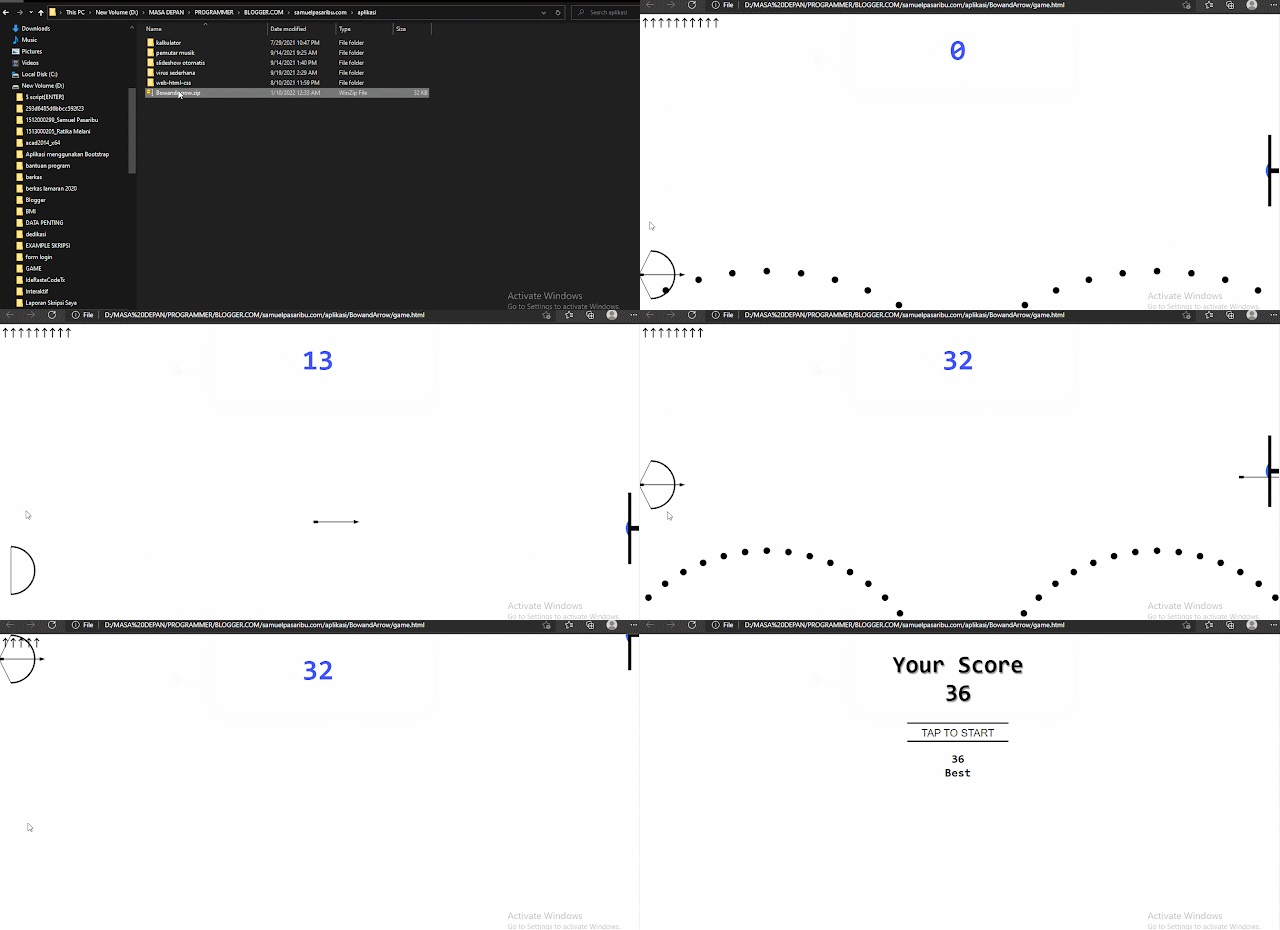
Game HTML5 Bow and Arrow Windows Menjadi Bowmaster, seorang pengguna yang sangat terampil dengan busur dan anak panahnya yang dikenal sebagai legenda. Bow And Arrow adalah REMAKE dari game Windows 95 klasik yang dibuat oleh John Di Troia. Sebuah karya master, sederhana namun menantang, bahkan dalam grafis kuno.

Dalam permainan menembak panah klasik ini, Anda adalah seorang pemanah, pahlawan dalam sebuah petualangan, tidak memiliki apa-apa selain keterampilan memanah dan hati yang berani. Perkembangan teknologi sangat mempengaruhi perkembangan game, dimana perubahan akhir-akhir ini semakin pesat dan berkembang. Sekitar awal tahun 80-an, video game hanya bisa dimainkan oleh satu atau dua pemain sekaligus. 

Perangkat televisi dibutuhkan sebagai media tampilan. Perusahaan game yang terkenal saat itu adalah Atari, Sega dan Nintendo. Namun sekarang game tersebut telah berkembang pesat, hingga tampilan 3D dan bahkan sensor gerak seperti Kinect. Bisa dikatakan game ini memiliki prospek yang sangat bagus dengan perkembangan yang terus mengikuti perkembangan zaman. dengan konsol yang masih sangat sederhana.

Seiring dengan pesatnya perkembangan game, jenis dan interface game juga semakin berkembang. Dengan adanya game 3D dan virtual reality, bukan berarti game 2D mundur. Peminat game 2D masih banyak, dan saat ini game android mulai mendominasi, namun di internet peminat game 2D lebih banyak menggunakan flash. Game 2D tidak kalah dengan game 3D, misalnya angry birds saat ini paling laris.

Panahan sudah menjadi alat bertahan hidup dalam peradaban manusia sekitar seratus ribu tahun yang lalu dan telah dipertandingkan sejak tahun 1844 di Inggris, dalam sejarah PON panahan merupakan olahraga yang selalu dipertandingkan, saat ini di pedesaan permainan panahan juga mulai berkembang.

Dari penjelasan di atas, kami menjadi tertarik untuk membuat game karena prospek masa depan yang luar biasa, dan alternatif termurah sebagai media hiburan untuk menghilangkan kebosanan, yang memiliki banyak penggemar dari semua lapisan masyarakat. Game yang akan dibuat disini menggunakan tampilan 2D dengan grafis modern, dengan tema panahan. Ini merupakan Game Bow and arrow yang di personalkan untuk Windows. Klik tombol Run Pen di bawah untuk melihat demo dari game bow and arrow.


Semoga Anda bisa belajar dari live demo di atas bagaiaman cara membuat game html css javascript berbasis web.


Bow and Arrow Windows Game


Game bow and arrow games pc adalah permainan menembak panah klasik dengan target menembak busur yang tepat sasaran untuk mendapat nilai terbaik. Seperti halnya pengguna adalah seorang pemanah, pahlawan dalam sebuah petualangan, tidak memiliki apa-apa selain keterampilan memanah dan hati yang berani.. Ayo Coba Keahlian Anda dalam Game Busur dan Anak Panah (bow and arrow games pc) Sederhana.

Untuk saat ini, Anda perlu mengkloning ke Lokal Anda dan kemudian membuka index.html di Browser untuk bermain. Nanti admin kasih link ke Production App.

Kami tidak memiliki album musik yang digunakan dalam permainan (Sounds : Archery Black). Tapi kami mengundang Anda untuk berkontribusi dalam mengembangkan game html sederhana ini.

Selain itu, jika Anda bosan dengan permainan sederhana ini! Anda dapat memainkan game berkelas lagi untuk menghibur diri dengan permainan teknologi terbaru. Untuk itu Anda bisa membuat akun Steam terlebih dahulu. Setelah itu, Anda hanya dapat memainkan game orisinal atau profesional seperti game eFootball PES di komputer Anda. Ikuti langkah-langkah di posting kami sebelumnya.

Bow and Arrow Classic Game Download (Installation)


Berikut ini fitur dan keterangan yang tersedia dari Game Bow and Arrow Classic Game Download (Installation):

  1. Tembakkan panah ke busur dengan menghabiskan anak panah ke papan busur yang tepat untuk menghasilkan nilai terbaik yang Anda dapatkan.
  2. Selain itu, tampilan antar muka yang memiliki efek animasi yang sangat baik dan jelas dengan latar belakang tema warna yang indah.
  3. Kontrol yang mudah & ramah pengguna untuk dimainkan.
  4. Bow and Arrow lebih dari sekadar pertandingan 1 lawan 1. Mainkan dalam mode permainan tunggal, uji diri Anda dan lihat seberapa jauh Anda bisa melangkah!

File download free game html code untuk membuat game sederhana yaitu Bow and Arrow Classic.

Game HTML5 Download


Download source code game html5 free melalui tombol dibawah ini.


Game HTML Github


Download repositories game html free melalui tombol dibawah ini.

Getting Started


Setelah Anda berhasil mendownload source code HTML5 Bow and Arrow Game di Windows. Untuk menjalankan gamenya anda bisa membuka folder tempat penyimpanannya dan membuka (klik) file index.html.


Agar aplikasi game dapat mencapai tujuan dan sasaran yang diharapkan, maka diberikan batasan masalah sebagai berikut:

  • Game ini memiliki 10 anak panah sebagai peluru untuk menembakkan busur dengan tepat sasaran untuk mendapatkan skor terbaik
  • Semakin akurat target Anda, semakin Anda akan mendapatkan skor terbaik dan anak panah (peluru) akan bertambah dengan sendirinya
  • Jenis permainannya adalah Bow and Arrow Windows. Game ini dibuat dengan bahasa pemrograman html, css, dan javascript
  • Game ini dirancang untuk dimainkan oleh pemain tunggal atau pengguna tunggal
  • Tekan enter pada keyboard untuk menembakkan panah atau arahkan kursor Anda dan klik pada layar untuk menembakkan panah ke papan busur di depannya.
  • Anda akan mendapatkan skor terbaik ketika Anda berhasil menembak titik busur tepat sasaran

Game bow and arrow merupakan game shooting, game ini mengandalkan keakuratan pemain dalam memanah target. Game bertipe Shooting merupakan game yang mengunci keakuratan menembak dari pemainnya. Pada permainan bertipe Shooting, semakin tinggi nilai yang Anda dapatkan dalam permainan, maka permainan akan semakin sulit.

Anda juga dapat Belajar HTML untuk Pemula Dari Dasar dan mengenal Contoh Tag HTML Lengkap dan Fungsinya di posting kami sebelumnya.

Contributing


Mengajukan pertanyaan adalah langkah pertama untuk berpartisipasi dalam komunitas open-source. Anda dapat melaporkan masalah yang ada di sini. Disarankan agar masalah tersebut didiskusikan pada kolom komentar yang telah disediakan, khususnya pada postingan ini. Karena dapat membantu menyelesaikan masalah secara efisien.

Selain itu, jika Anda juga ingin belajar membuat game, kami sarankan untuk membaca postingan kami sebelumnya tentang pengenalan dasar HTML, CSS, dan JavaScript beserta dengan contohnya. Karena untuk membuat game sederhana kita membutuhkan basic atau skill dalam bahasa pemrograman. Anda tidak perlu khawatir jika bingung bagaimana cara mempelajari bahasa pemrograman tersebut. Namun kami percaya bahwa jika Anda mempelajarinya secara perlahan dengan komitmen, Anda akan memahami cara menulis sintaks atau kode bahasa pemrograman sehingga Anda dapat membuat aplikasi berbasis web yang berfungsi dengan baik.

Kesimpulan


Dari penjelasan yang terdapat pada postingan tertulis ini, dapat diambil kesimpulan sebagai berikut:

  • Untuk membuat permainan menembak panahan (bow and arrow) yang menarik untuk usia 11 - 17, Anda perlu melakukan langkah-langkah berikut: Libatkan diri Anda, dengarkan pendapat anak, bersikap fleksibel. Dan memiliki keunggulan dalam grafis dan gameplay dari game yang cocok untuk menarik minat pengguna sasaran berusia 11-17 tahun.
  • Dalam membuat game, developer harus memahami pasar dari game yang akan dibuat, seperti target dari pemain game itu sendiri.

Saran:

  • Pembuatan game sederhana diharapkan dapat menghasilkan game yang lebih berkualitas, dan cenderung lebih fokus pada jalan cerita dari game itu sendiri, karena jika bersaing secara grafis, game sederhana seringkali jauh tertinggal dari game HD.
  • Permainan tembak titik, agar bisa dikembangkan tentunya dengan meningkatkan level dan tingkat kesulitan disetiap levelnya melalui analisa dan pengembangan yang lebih baik.

Apa yang kamu tunggu? Ayo download source code game html5 gratis (bow dan arrow) di komputer kamu. Uji kemampuan Anda untuk menentukan tembakan target yang tepat. Gunakan imajinasi yang akurat untuk mengarahkan panah Anda ke papan busur (titik sasaran) yang ditentukan untuk mendapatkan nilai terbaik dari kemampuan dan keterampilan Anda.

Dengan membuat game html example, kamu bisa mengasah kemampuan programming kamu menjadi lebih sempurna lagi. Anda tidak perlu memahami terlalu detail tentang bahasa coding yang digunakan dalam membuat game html. Karena bisa membuat pikiran Anda stuck dalam belajar pemrograman. Namun pelajari alur bahasa pemrograman sesuai dengan ketangkasan yang Anda miliki dan tidak perlu terlalu terburu-buru. Manfaatkan saja source code yang ada (sederhana) seperti yang kami bagikan pada postingan ini. Anda bisa mendapatkannya secara gratis sebagai pelajaran agar bisa dimodifikasi menjadi lebih baik sesuai dengan harapan kami.

Demikian posting kali tentang Game HTML5 Bow and Arrow Windows. Semoga artikel ini bermanfaat dan dapat membantu Anda. Yuk share artikel ini untuk membantu teman-teman yang lain. Terima kasih!

Label:

Sabtu, 26 Maret 2022

3 Cara Menambah RAM Di ANDROID


Mempunyai RAM yang kecil tentunya bisa menjadi suatu duduk kasus tersendiri bagi para pengguna smartphone, pasalnya RAM merupakan salah satu faktor yang cukup penting dalam meningkatkan performa dari smartphone selain dari faktor lainnya yakni Processor.

Bagi para gamers RAM merupakan sesuatu aspek yang sangat penting, ketika ini game - game yang support di android kebanyakannya sudah memerlukan kapsitas RAM yang cukup besar pasalnya grafik game yang disuguhkan pun sudah mempunyai kategori HD.

Pada artikel seblumnya saya telah menjelaskan wacana 6 Cara mengembalikan foto, video dan data penting lainnya yang terhapus di android . Pada kesempatan kali ini saya akan mencoba menjelaskan langkah - langkah yang bisa anda lakukan untuk Menambah RAM android tanpa kanal Root dan dengan Akses Root.


Mempunyai RAM yang kecil tentunya bisa menjadi suatu duduk kasus tersendiri bagi para penggun 3 Cara Menabah Kapasitas RAM Android Dengan Mode Root dan Non Root

Langkah - Langkah Menambah Kapasitas RAM Android

1.  Dengan menggunakan Smart Booster

Mempunyai RAM yang kecil tentunya bisa menjadi suatu duduk kasus tersendiri bagi para penggun 3 Cara Menabah Kapasitas RAM Android Dengan Mode Root dan Non Root
  • Langkah pertama silahkan anda download aplikasi Smart Booster di google playstore dan install hingga selesai
  • Selanjutnya kalau proses instal sudah selesai, silahkan anda buka aplikasi tersebut dan silahkan anda klik tombol start now
  • Untuk memulai melepas RAM, silahkan anda tekan icon roket di kanan bawah layar anda

    Mempunyai RAM yang kecil tentunya bisa menjadi suatu duduk kasus tersendiri bagi para penggun 3 Cara Menabah Kapasitas RAM Android Dengan Mode Root dan Non Root
  • Untuk melepas semakin banyak RAM, masuk ke Setting dan silahkan anda pilih sajian Ram Boost serta ganti Boost Level-nya jadi Aggressive.

    Mempunyai RAM yang kecil tentunya bisa menjadi suatu duduk kasus tersendiri bagi para penggun 3 Cara Menabah Kapasitas RAM Android Dengan Mode Root dan Non Root

  • Tetap berada di sajian Ram Boost, selanjutnya silahkan anda centang Boost when screen off, serta ganti juga Delay to boost when screen off nya jadi Immediately.

    Mempunyai RAM yang kecil tentunya bisa menjadi suatu duduk kasus tersendiri bagi para penggun 3 Cara Menabah Kapasitas RAM Android Dengan Mode Root dan Non Root

  • Supaya anda tdk melaksanakan pelepasan RAM dengan cara terus-menerus, anda sanggup centang Boost automatically ganti RAM threshold (MB) jadi 100MB serta atur Boost interval-nya jadi 5 minutes atau lebih lama. 
  • (Optional) Bila  perangkat Android anda telah di-root, anda sanggup coba langkah berikut ini. 
  • Masuk ke sajian Experimental selanjutnya centang Root RAM Booster. Hal semacam ini bakal menaikkan pelepasan RAM.

    Mempunyai RAM yang kecil tentunya bisa menjadi suatu duduk kasus tersendiri bagi para penggun 3 Cara Menabah Kapasitas RAM Android Dengan Mode Root dan Non Root

  • Berikut ialah penampakan sebelumnya serta sehabis pelepasan RAM dengan Smart Booster :

    Mempunyai RAM yang kecil tentunya bisa menjadi suatu duduk kasus tersendiri bagi para penggun 3 Cara Menabah Kapasitas RAM Android Dengan Mode Root dan Non Root


2. Dengan Menggunakan RAM Expander


Mempunyai RAM yang kecil tentunya bisa menjadi suatu duduk kasus tersendiri bagi para penggun 3 Cara Menabah Kapasitas RAM Android Dengan Mode Root dan Non Root

  • Langkah Pertama silahkan anda sediakan perlengkapan dibawah ini
    - HP Android yang sudah di root
    - Kapasitas ruangan microSD yang cukup
    - ROM harus mensupport Kernels Swap
    - Aplikasi RAM Expander 

  • Jika anda belum mempunyai aplikasi RAM Expander, silahkan anda download dan install aplikasi tersebut di google playstore
  • Jika sudah terinstall silahkan anda buka aplikasi tersebut, Pada step awal ini isilah berapakah besar size MB sesuai sama apa yang diinginkan anda. pola bila anda isi dengan nilai 500 maka nilai memory jadi 300+500 = 872 MB. Bila tidak mau repot , anda sanggup pilih Maksimal Value yang ada di sudut kiri bawah. jadi dengan cara automatis system aplikasi bakal mendeteksi ukuran optimal dari microSD itu. 
  • Setelah itu kita akan melihat bab swappines dan silahkan anda isiyang pas menurut smartphone anda, dikarenakan setiap smartphone tidak sama kecocokanya. rentang ukuranya sendiri pada 0 – 100. 
  • Jika swappines dan Size MB telah terisi , langkah selanjutnya silahkan anda segera tekan Swap Active. mungkin saja sistem ini bakal memakan waktu yang cukup usang serta tak dianjurkan untuk meng-close aplikasi ketika swap file ini tengah jalan karena sanggup menjadikan ponsel anda jadi ngelag atau ngehang.

    Mempunyai RAM yang kecil tentunya bisa menjadi suatu duduk kasus tersendiri bagi para penggun 3 Cara Menabah Kapasitas RAM Android Dengan Mode Root dan Non Root

  • Bila sistem sudah tuntas bakal terlihat satu data di monitor dan sehabis itu silahkan anda centang AutoRun semoga sistem ini sanggup jalan dengan cara automatis serta anda tak perlu ribet melakukanya berulang-ulang

    Mempunyai RAM yang kecil tentunya bisa menjadi suatu duduk kasus tersendiri bagi para penggun 3 Cara Menabah Kapasitas RAM Android Dengan Mode Root dan Non Root

  • Bila proses pembuatan swap telah usai, langkah selanjutnya silahkan anda tekan tombol close serta silahkan restart Android Anda untuk mencicipi performa yang lebih cepat.

    Mempunyai RAM yang kecil tentunya bisa menjadi suatu duduk kasus tersendiri bagi para penggun 3 Cara Menabah Kapasitas RAM Android Dengan Mode Root dan Non Root
      

 3. Dengan Menggunakan RAM Optimizer


Mempunyai RAM yang kecil tentunya bisa menjadi suatu duduk kasus tersendiri bagi para penggun 3 Cara Menabah Kapasitas RAM Android Dengan Mode Root dan Non Root

  • Langkah yang saya pakai selanjutnya yaitu dengan memasukan script RAM optimizer pada android. manfaat dari script ini yaitu untuk menaikkan dan mengatur prosespemakaian aplikasi semoga tak boros pada ketika penggunaan walaupun buka banyak aplikasi sekalian.
  • Aplikasi ini berjulukan RAM manageryaitu aplikasi APK Yang sanggup menambah dan meningkatkan Kapastias RAM Android anda, Di ketika adroid anda telah mempunyai kanal Root, dengan menggunakan aplikasi ini kecepatan Kemampuan Android anda Kaprikornus Maksimal. Jika anda belum mempunyai aplikasi Ram Manager ini, anda bisa mendownloadnya di playstore
  • Balance : Mode yang ini bisa anda gunakan untuk keperluan sehari - hari
  • Hard Gaming : Mode ini dipakai untuk Menyetabilkan RAM Android anda untuk Bermain game On-line serta Off line dengan keperluan Yang tinggi 
  • Clean Memory : Mode yang ini dipakai untuk Bersihkan Cache memory RAM Anda 
  • Memory Grap Untuk Menampilan Info Dari Memory Internal serta Eksternal Di android anda.