Kamis, 10 Februari 2022

Cara Install HAProxy di Centos 8


Cara Install HAProxy di Centos 8


    Selamat pagi sobat blogger sekalian, Pada kesempatan kali ini saya akan share bagaimana cara install haproxy di centos 8 dan bagaimana cara konfigurasinya. HAProxy adalah sebuah aplikasi opensource berbasis Linux yang biasa digunakan sebagai load balancing trafic jaringan.

    Pada tutorial kali ini, sobat akan belajar cara menginstal dan mengkonfigurasi HAProxy di Centos 8 Server.  Pada LAB kali ini saya mengunakan 4 server diantaranya adalah sebagai berikut:

    No
    Hostname Server
    IP Address
    OS
    Keterangan
    1
    Node1.webserver
    192.168.0.223
    CentOS 7
    Web Server 1
    2
    Node2.webserver
    192.168.0.222
    CentOS 7
    Web Server 2
    3
    Srv1.haproxy
    192.168.0.221
    CentOS 8
    Haproxy Server
    4
    Srv2.dnsserver
    192.168.0.220
    CentOS 8
    DNS Server

    Untuk masing-masing Web Server disini sudah saya masukan file websitenya dan setting Virtualhost Untuk settingannya bisa lihat postingan dibawah ini.


    1. Node1.webserver

    Cara Install HAProxy di Centos 8

    2. Node2.webserver

    Cara Install HAProxy di Centos 8

    1. Setting Hosts

    Setting Host pada masing-masing Server HAProxy,  node1 dan node2
    [[email protected] ~]# nano /etc/hosts
    Masukan IP Address dan hostname HAProxy, node1 dan node2
    127.0.0.1   localhost localhost.localdomain localhost4 localhost4.localdomain4
    ::1 localhost localhost.localdomain localhost6 localhost6.localdomain6
    192.168.0.221 srv1.haproxy srv1
    192.168.0.222 node2.webserver node2
    192.168.0.223 node1.webserver node1

    2. Install HAProxy

    Untuk install HAProxy jalankan perintah berikut
    [[email protected] ~]# dnf install -y haproxy
    Aktifkan Service HAProxy
    [[email protected] ~]# systemctl start haproxy
    [[email protected] ~]# systemctl enable haproxy
    Cek status HAProxy
    [[email protected] ~]# systemctl status haproxy
    ● haproxy.service - HAProxy Load Balancer
    Loaded: loaded (/usr/lib/systemd/system/haproxy.service;
    enabled; vendor pre>
    Active:
    active (running) since Sun 2020-06-14 11:50:47 WIB; 2min 7s ago
    Main PID: 23539 (haproxy)
    Tasks: 2 (limit: 11490)
    Memory: 2.9M
    CGroup: /system.slice/haproxy.service
    ├─23539 /usr/sbin/haproxy -Ws -f /etc/haproxy/haproxy.cfg -p /run/ha>
    └─23541 /usr/sbin/haproxy -Ws -f /etc/haproxy/haproxy.cfg -p /run/ha>

    Jun 14 11:50:47 srv1.haproxy systemd[1]: Starting HAProxy Load Balancer...
    Jun 14 11:50:47 srv1.haproxy systemd[1]: Started HAProxy Load Balancer.

    3. Konfigurasi HAProxy

    Copy file master haproxy.cfg pada direktori /etc/haproxy
    [[email protected] ~]# cd /etc/haproxy/
    [[email protected] haproxy]# cp haproxy.cfg haproxy.cfg.ori
    Edit file haproxy.cfg
    [[email protected] haproxy]# nano haproxy.cfg
    Edit File seperti dibawah ini
    #---------------------------------------------------------------------
    # Global settings
    #---------------------------------------------------------------------

    global
    log 127.0.0.1 local2

    chroot /var/lib/haproxy
    pidfile /var/run/haproxy.pid
    maxconn 4000
    user haproxy
    group haproxy
    daemon

    # turn on stats unix socket
    stats socket /var/lib/haproxy/stats

    # utilize system-wide crypto-policies
    ssl-default-bind-ciphers PROFILE=SYSTEM
    ssl-default-server-ciphers PROFILE=SYSTEM

    #---------------------------------------------------------------------
    # common defaults that all the 'listen' and 'backend' sections will
    # use if not designated in their block
    #---------------------------------------------------------------------

    defaults
    mode http
    log global
    option httplog
    option dontlognull
    option http-server-close
    option forwardfor except 127.0.0.0/8
    option redispatch
    retries 3
    timeout http-request 10s
    timeout queue 1m
    timeout connect 10s
    timeout client 1m
    timeout server 1m
    timeout http-keep-alive 10s
    timeout check 10s
    maxconn 3000

    #---------------------------------------------------------------------
    # HAProxy Monitoring Config
    #---------------------------------------------------------------------

    listen haproxy-monitoring
    bind *:8080
    # HAProxy monitoring port 8080
    mode http
    option forwardfor
    option httpclose
    stats enable
    stats show-legends
    stats refresh 5s
    stats uri /stats
    # url untuk monitoring HAProxy
    stats realm Haproxy\ Statistics
    stats auth
    admin:password # User dan password untuk login
    stats admin if TRUE
    default_backend
    backend-server # Monitoring backend

    #---------------------------------------------------------------------
    # main frontend which proxys to the backends
    #---------------------------------------------------------------------

    frontend main
    bind *:80
    option http-server-close
    option forwardfor
    default_backend
    backend-server

    #---------------------------------------------------------------------
    # round robin balancing between the various backends
    #---------------------------------------------------------------------

    backend
    backend-server
    balance roundrobin
    option httpchk HEAD / HTTP/1.1\r\nHost:\ localhost
    server node1.webserver 192.168.0.223:80 check
    server node2.webserver 192.168.0.222:80 check

    Edit file konfigurasi rsyslog.conf
    [[email protected] haproxy]# nano /etc/rsyslog.conf
    Hilangkan tanda # pada baris 19-20 lalu tambahkan pada baris 21
    # Provides UDP syslog reception
    # for parameters see http://www.rsyslog.com/doc/imudp.html

    module(load="imudp") # needs to be done just once
    input(type="imudp" port="514")
    $AllowedSender UDP, 127.0.0.1

    Tambahkan pada baris 48
    # Log anything (except mail) of level info or higher.
    # Don't log private authentication messages!

    *.info;mail.none;authpriv.none;cron.none /var/log/messages
    local2.* /var/log/haproxy.log

    Restart service HAProxy dan rsyslog
    [[email protected] haproxy]# systemctl restart haproxy
    [[email protected] haproxy]# systemctl restart rsyslog

    Cek status HAProxy pastikan tidak terjadi error
    [[email protected] ~]# systemctl status haproxy
    ● haproxy.service - HAProxy Load Balancer
    Loaded: loaded (/usr/lib/systemd/system/haproxy.service; enabled; vendor preset: disabled)
    Active: active (running) since Sun 2020-06-14 14:48:09 WIB; 9min ago
    Process: 24072 ExecStartPre=/usr/sbin/haproxy -f $CONFIG -c -q (code=exited, status=0/SUCCESS)
    Main PID: 24073 (haproxy)
    Tasks: 2 (limit: 11490)
    Memory: 2.7M
    CGroup: /system.slice/haproxy.service
    ├─24073 /usr/sbin/haproxy -Ws -f /etc/haproxy/haproxy.cfg -p /run/haproxy.pid
    └─24076 /usr/sbin/haproxy -Ws -f /etc/haproxy/haproxy.cfg -p /run/haproxy.pid

    Jun 14 14:48:09 srv1.haproxy systemd[1]: Stopped HAProxy Load Balancer.
    Jun 14 14:48:09 srv1.haproxy systemd[1]: Starting HAProxy Load Balancer...
    Jun 14 14:48:09 srv1.haproxy systemd[1]: Started HAProxy Load Balancer.

    Tambahkan port 80, 443 dan 8080 pada Firewalld
    [[email protected] ~]# firewall-cmd --add-port=80/tcp --permanent
    [[email protected] ~]#
    firewall-cmd --add-port=443/tcp --permanent
    [[email protected] ~]#
    firewall-cmd --add-port=8080/tcp --permanent
    [[email protected] ~]#
    firewall-cmd --reload
    Cek port
    [[email protected] ~]# netstat -atpn
    Active Internet connections (servers and established)
    Proto Recv-Q Send-Q Local Address Foreign Address State PID/Program name
    tcp 0 0 0.0.0.0:80 0.0.0.0:* LISTEN 24076/haproxy
    tcp 0 0 0.0.0.0:8080 0.0.0.0:* LISTEN 24076/haproxy
    tcp 0 0 0.0.0.0:22 0.0.0.0:* LISTEN 862/sshd
    tcp 0 0 192.168.0.221:80 192.168.0.100:65174 TIME_WAIT -
    tcp 0 0 192.168.0.221:80 192.168.0.100:65176 TIME_WAIT -
    tcp 0 0 192.168.0.221:80 192.168.0.100:65175 TIME_WAIT -
    tcp 0 0 192.168.0.221:8080 192.168.0.100:12435 TIME_WAIT -
    tcp 0 0 192.168.0.221:8080 192.168.0.100:12433 TIME_WAIT -
    tcp 0 64 192.168.0.221:22 192.168.0.100:1400 ESTABLISHED 23563/sshd: kris [p
    tcp 0 0 192.168.0.221:8080 192.168.0.100:12430 TIME_WAIT -
    tcp 0 0 192.168.0.221:80 192.168.0.100:65171 TIME_WAIT -
    tcp 0 0 192.168.0.221:8080 192.168.0.100:65183 TIME_WAIT -
    tcp 0 0 192.168.0.221:8080 192.168.0.100:12429 TIME_WAIT -
    tcp 0 0 192.168.0.221:8080 192.168.0.100:12434 TIME_WAIT -
    tcp 0 0 192.168.0.221:80 192.168.0.100:65172 TIME_WAIT -
    tcp 0 0 192.168.0.221:80 192.168.0.100:65173 TIME_WAIT -
    tcp6 0 0 :::22 :::* LISTEN 862/sshd


    4. Testing

    Untuk pengetesan akses IP Address Server HAProxy pada web browser, jika berhasil HAProxy akan mengambil alih dari Server Backend node1 dan node2.

    Cara Install HAProxy di Centos 8

    Arahkan IP DNS Client ke DNS Server

    Cara Install HAProxy di Centos 8


    Lalu akses menggunakan nama domain

    Cara Install HAProxy di Centos 8

    Untuk memonitoring HAProxy Akses melalui browser http://IP_Address:8080/stats lalu masukan user dan password yang sebelumnya kita buat.

    Cara Install HAProxy di Centos 8

    Tampilan Monitoring HAProxy

    Cara Install HAProxy di Centos 8

    HAProxy akan memberikan alert jika ada salah satu node sedang Down

    Cara Install HAProxy di Centos 8

    5. Setting SSL

    Masuk ke direktori /etc/pki/tls/certs/
    [[email protected] ~]# cd /etc/pki/tls/certs/
    Lalu buat sertifikat self-signed baru dan isi beberapa pertanyaan yang diajukan.
    [[email protected] certs]# openssl req -x509 -nodes -newkey rsa:2048 -keyout /etc/pki/tls/certs/haproxy.pem -out /etc/pki/tls/certs/haproxy.pem -days 365
    Generating a RSA private key
    .............+++++
    ................................................................+++++
    writing new private key to '/etc/pki/tls/certs/haproxy.pem'
    -----
    You are about to be asked to enter information that will be incorporated
    into your certificate request.
    What you are about to enter is what is called a Distinguished Name or a DN.
    There are quite a few fields but you can leave some blank
    For some fields there will be a default value,
    If you enter '.', the field will be left blank.
    -----
    Country Name (2 letter code) [XX]:
    IN
    State or Province Name (full name) []:
    Jawa Barat
    Locality Name (eg, city) [Default City]:
    Jakarta
    Organization Name (eg, company) [Default Company Ltd]:
    PT.abc
    Organizational Unit Name (eg, section) []:
    Informasi Teknologi
    Common Name (eg, your name or your server's hostname) []:
    srv1.haproxy
    Email Address []:
    [email protected]
    Atur permission file sertifikat tersebut
    [[email protected] certs]# chmod 600 haproxy.pem
    Edit file haproxy.cfg lalu edit file seperti dibawah ini
    [[email protected] certs]# nano /etc/haproxy/haproxy.cfg

    global
    ...
    maxsslconn 256
    tune.ssl.default-dh-param 2048

    ...

    frontend main
    bind
    *:443 ssl crt /etc/pki/tls/certs/haproxy.pem
    Restart service HAProxy
    [[email protected] certs]# systemctl restart haproxy
    Maka jika kita membuka alamat website tersebut pada web-browser client, server backend yang akan mengambil alih webserver tersebut dengan menggunakan port 443(https).

    Cara Install HAProxy di Centos 8

    Demikian kira-kira artikel Cara Install HAProxy di Centos 8 ini saya buat. Semoga bermafaat untuk kita semua. Silahkan Share Jika sobat merasa postingan ini bermanfaat. Sekian & Terimakasih Salam.
    Label: , , , , ,

    Rabu, 09 Februari 2022

    Instalasi FTP Server Di Windows Server 2016


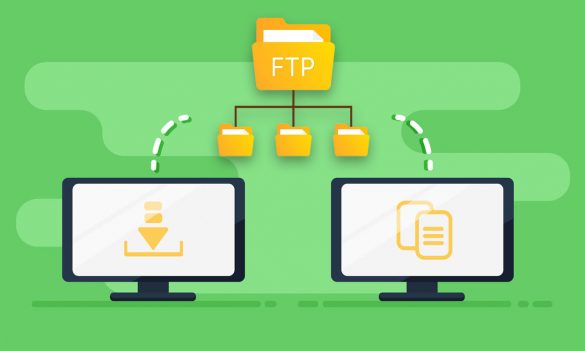
    FTP (File Transfer Protokol) salah satu service yang dapat kita gunakan untuk mengimrikan sebuah file atau direktori yang berada di lokal (komputer) ke server.

    Terdapat FTP Server dan FTP Client perbedaannya adalah:

    • FTP Server: Service FTP yang di install di sisi server
    • FTP Client: Service FTP yang di install di sisi client (komputer)

    Untuk FTP Client sendiri juga banyak FTP Client Pihak ke tiga sepertihalnyaa Winscp, FileZilla etc.

    Berikut ini merupakan tahapan untuk instalasi FTP Server di Windows Server 2016

    Silakan akses Windows Server 2016 Anda menggunakan RDP lalu masuk ke Server Manager >> Add Roles and Features

    Kemudian klik Next

    Pilih Roles-based or feature-based installation

    Pilih server Anda, lalu Next

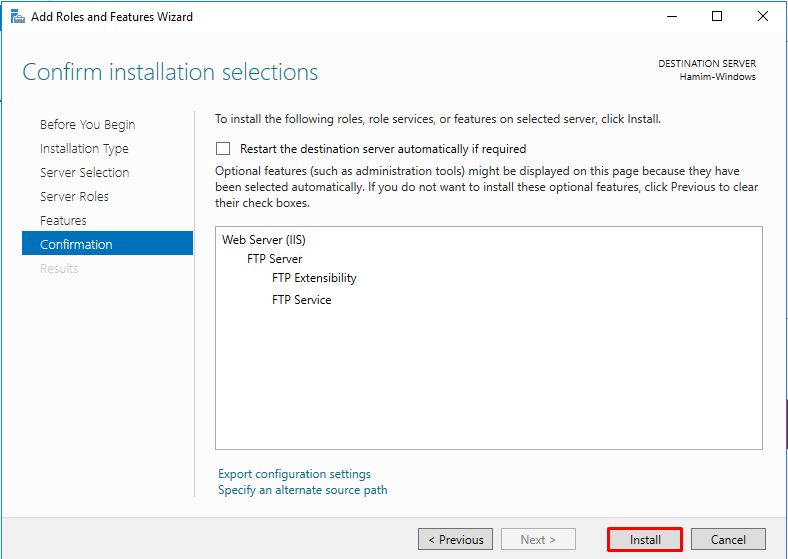
    Pada Server Roles silakan centang pada menu FTP Server seperti pada gambar di bawah ini, lalu Next

    Pada tahap ini silakan Next

    Install FTP Server

    Silakan tunggu proses instalasi sampai selesai

    Instalasi FTP Server telah selesai

    Untuk melakukan konfigurasi FTP dapat melalui menu Tools >> Internet Information Services (IIS) Manager

    Berikut dashboard untuk melakukan konfigurasi FTP Server di Windows Server 2016

    Selamat mencoba semoga bermanfaat 🙂

    Label: , , , ,

    Cara Instalasi Database MariaDB Di CentOS 8


    Pengenalan

    Database Server merupakan sebuah program komputer yang menyediakan layanan pengolahan berbasis data dan melayani komputer atau program aplikasi basis data yang menggunakan model client – server.

    MariaDB merupakan salah satu sistem manajemen basis data relasional. MariaDB sendiri dikembangkan oleh komunitas, dan didukung secara komersial dari sistem manajemen database relasional MySQL, dimaksudkan untuk tetap perangkat lunak bebas dan open-source di bawah GNU GPL. Pengembangan dipimpin oleh beberapa pengembang asli MySQL.

    Selengkapnya : https://mariadb.org/

    Instalasi MariaDB

    Pada tutorial instalasi MariaDB ini akan menggunakan MariaDB versi 10.3, berikut ini merupakan tahapan untuk instalasi MariaDB 10.3 di CentOS 8

    Silakan jalankan baris perintah

    [root@hamim-centos8 ~]#
    [root@hamim-centos8 ~]# dnf install @mariadb -y

    Jika sudah silakan enable service MariaDB

    [root@hamim-centos8 ~]#
    [root@hamim-centos8 ~]# systemctl enable --now mariadb
    Created symlink /etc/systemd/system/mysql.service → /usr/lib/systemd/system/mariadb.service.
    Created symlink /etc/systemd/system/mysqld.service → /usr/lib/systemd/system/mariadb.service.
    Created symlink /etc/systemd/system/multi-user.target.wants/mariadb.service → /usr/lib/systemd/system/mariadb.service.
    [root@hamim-centos8 ~]#

    Pastikan service MariaDB sudah berjalan dengan normal

    [root@hamim-centos8 ~]#
    [root@hamim-centos8 ~]# systemctl status mariadb

    Untuk melihat versi MariaDB gunakan perintah

    [root@hamim-centos8 ~]#
    [root@hamim-centos8 ~]# mysql -V
    mysql Ver 15.1 Distrib 10.3.17-MariaDB, for Linux (x86_64) using readline 5.1
    [root@hamim-centos8 ~]#

    Langkah selanjutnya konfigurasi password root MariaDB

    [root@hamim-centos8 ~]#
    [root@hamim-centos8 ~]# mysql_secure_installation

    NOTE: RUNNING ALL PARTS OF THIS SCRIPT IS RECOMMENDED FOR ALL MariaDB
    SERVERS IN PRODUCTION USE! PLEASE READ EACH STEP CAREFULLY!

    In order to log into MariaDB to secure it, we'll need the current
    password for the root user. If you've just installed MariaDB, and
    you haven't set the root password yet, the password will be blank,
    so you should just press enter here.

    Enter current password for root (enter for none):
    OK, successfully used password, moving on...

    Setting the root password ensures that nobody can log into the MariaDB
    root user without the proper authorisation.

    Set root password? [Y/n]
    New password:
    Re-enter new password:
    Password updated successfully!
    Reloading privilege tables..
    ... Success!

    Silakan login ke MariaDB Anda menggunkaan user root sebagai berikut

    [root@hamim-centos8 ~]#
    [root@hamim-centos8 ~]# mysql -u root -p
    Enter password:
    Welcome to the MariaDB monitor. Commands end with ; or \g.
    Your MariaDB connection id is 16
    Server version: 10.3.17-MariaDB MariaDB Server

    Copyright (c) 2000, 2018, Oracle, MariaDB Corporation Ab and others.

    Type 'help;' or '\h' for help. Type '\c' to clear the current input statement.

    MariaDB [(none)]>

    Password diatas merupakan password yang telah dibuat sebelumnya.

    Sekian tutorial instalasi database MariaDB di CentOS 8

    Selamat mencoba semoga bermanfaat 👌

    See You 😃

    Label: , , ,

    Cara Instalasi PHP 7 di CentOS 7


    Pada tutorial kali ini saya akan share bagaimana cara instalasi php 7 mulai dari php 7.1, 7.2 dan 7.3 . Dengan demikian Anda dapat memilih php versi berapa yang ingin Anda gunakan.

    Oke langsung saja yaa ke tahapan – tahapannya :

    Pertama, pastikan Anda telah menginstall webserver apache atau nginx, jika Anda menggunakan apache silakan merujuk pada tautan berikut Instalasi Webserver Apache di CentOS 7 pada tutorial sebelumnya.

    Kedua, pastikan Anda telah menginstall atau memasang repository epel, berikut perintahnya

    [root@srv-hamim01 ~]# yum install epel-release yum-utils

    Jika sudah, silakan installa paket manager untuk php 7 dengan cara menjalankan perintah berikut

    [root@srv-hamim01 ~]# yum install http://rpms.remirepo.net/enterprise/remi-release-7.rpm

    Apabila sudah selesai, berikutnya Anda tinggal memilih ingin menginstall php 7.1, 7.2 atau 7.3 .

    Berikut langkah – langkah untuk menginstall masing – masing versi php tersebut.

    PHP Version 7.1

    Mengaktifkan repo paket manager repository remi untuk php version 7.1 dengan menggunakan perintah

    [root@srv-hamim01 ~]# yum-config-manager –enable remi-php71

    Jika sudah selanjutnya Anda dapat menginstall module php 7.1 yang Anda inginkan, contohnya seperti berikut :

    [root@srv-hamim01 ~]# yum install php php-common php-opcache php-mcrypt php-cli php-gd php-curl php-mysql -y

    Jika sudah silakan lihat versi php Anda, maka php yang Anda gunakan saat ini yaitu php version 7.1 . Untuk melihat versi php dapat digunakan dengan menggunakan perintah berikut :

    [root@srv-hamim01 ~]# php -v
    PHP 7.1.26 (cli) (built: Jan 9 2019 08:02:33) ( NTS )
    Copyright (c) 1997-2018 The PHP Group
    Zend Engine v3.1.0, Copyright (c) 1998-2018 Zend Technologies
    with Zend OPcache v7.1.26, Copyright (c) 1999-2018, by Zend Technologies
    [root@srv-hamim01 ~]#

    Selanjutnya, silakan membuat file info.php di direktori /var/www/html , untuk memastikan apakah php kita telah berubah dengan benar . Isikan file info.php tersebut dengan script berikut :

    Jika sudah silakan restart web server yang Anda gunakan disini saya mengguanakan web server apache, untuk apache bisa dengan cara menjalankan perintah systemctl restart httpd .

    Silakan akses IP server beserta /info.php, dengan demikian Anda dapat melihat modul php apa saja yang telah Anda install,

    PHP Version 7.2

    Untuk installasi php version 7.2 tidak ada perbedaan sama saja dengan cara installasi php version 7.1 sebelumnya hanya saja disini kita hanya mengaktifkan saja paket manager repo remi untuk php versi 7.2 dengan perintah berikut

    [root@srv-hamim01 ~]# yum-config-manager –enable remi-php72

    Jika sudah, berikutnya Anda dapat menginstall modul php versi 7.2 yang Anda inginkan, seperti berikut contohnya

    [root@srv-hamim01 ~]# yum install php php-common php-opcache php-mcrypt php-cli php-gd php-curl php-mysqlnd -y

    Jika sudah, silakan cek versi php Anda dengan menggunakan perintah berikut

    [root@srv-hamim01 ~]# php -v
    PHP 7.2.15 (cli) (built: Feb 5 2019 19:50:47) ( NTS )
    Copyright (c) 1997-2018 The PHP Group
    Zend Engine v3.2.0, Copyright (c) 1998-2018 Zend Technologies
    with Zend OPcache v7.2.15, Copyright (c) 1999-2018, by Zend Technologies
    [root@srv-hamim01 ~]#

    Untuk mengetahui module php apa saja yang telah diinstall silakan membuat file info.php dan melakukan restart web server yang Anda gunakan seperti langkah pada PHP Versi 1 diatas .

    PHP Version 7.3

    Sama seperti langkah – langkah sebelumnya untuk installasi php versi 7.3 Anda hanya perlu mengaktifkan paket manager repo remi untuk php 7.3 dengan perintah berikut

    [root@srv-hamim01 ~]# yum-config-manager –enable remi-php73

    Jika sudah silakan install modul php 7.3 yang Anda inginkan

    [root@srv-hamim01 ~]# yum install php php-common php-opcache php-mcrypt php-cli php-gd php-curl php-mysqlnd -y

    Tunggu proses intallasi module php selesai, jika sudah selesai Anda dapat melihat versi php Anda dengan menggunakan perintah berikut

    [root@srv-hamim01 ~]# php -v
    PHP 7.3.2 (cli) (built: Feb 5 2019 13:10:03) ( NTS )
    Copyright (c) 1997-2018 The PHP Group
    Zend Engine v3.3.2, Copyright (c) 1998-2018 Zend Technologies
    with Zend OPcache v7.3.2, Copyright (c) 1999-2018, by Zend Technologies
    [root@srv-hamim01 ~]#

    Untuk mengetahui module php apa saja yang telah diinstall silakan membuat file info.php dan melakukan restart web server yang Anda gunakan seperti langkah pada PHP Versi 1 dan 2 diatas . Berikut hasilnya

    Okelah tips ajaib untuk installasi php versi 7 di CentOS 7 dengan mudah.

    Selamat mencoba dan semoga bermanfaat bagi kita semua 🙂

    Label: , , ,

    Cara Create VM Pada VMware ESXi


    Pada tutorial kali ini kami akan memberikan cara bagaimana membuat VM pada VMware ESXi, dimana nantinya VM ini akan digunakan untuk instalasi pfSense 2.4 dengan spesifikasi yang dibutuhkan sebagai berikut:

    • CPU : 2 Core
    • RAM : 2 GB
    • HDD : 10 GB
    • Network : 2 interface

    Requirements hardware yang dibutuhkan untuk instalasi pfsense dapat dilihat pada link berikut: Minimum Hardware Requirements.

    Selanjutnya, silakan akses VMWare Anda masing - masing dan create VM

    Kemudian pilih custom, lalu Next

    Memberi nama VM, silakan sesuaikan dengan keinginan masing - masing

    Selanjutnya, memilih Datastore yang ingin digunakan untuk menampung VM pfsense nantinya.

    Selanjutnya memilih kompabilitas pilih “Virtual Machine Version 11”

    Pada menu Gest OS ini kita akan menggunakan Free-BSD 64 Bit, karena pfSense sendiri merupakan turunan dari Free-BSD.

    Selanjutnya menentukan CPU yang ingin digunakan, sesuai info sebelumnya kita akan menggunakan 2 core CPU

    Menentukan RAM atau memory yang digunakan kali ini yaitu sebesar 2 GB

    Pada menu Network kita akan menggunakan 2 network dengan satu Interface yang sama. 1 Network digunakan sebagain WAN Network (Internet-Vlan) dan 1 Network digunakan untuk LAN Network (Local-Vlan) dengan type Interface VMXNET3

    Selanjutnya untuk disk akan menggunakan disk baru silakan pilih Create a new virtual disk, lalu Next

    Sesuai info sebelumnya untuk disk yang kita gunakan sebesar 10 GB

    Pada menu Advanced Options pada VDN pilih SCSI lalu Next

    Langkah berikutnya klik Finish

    Langkah Selanjutnya klik kanan pada VM >> Edit Settings >> Pilih CD/DVD >> Pastikan sudah menceklis Connect at power on >> upload ISO pfSense 2.4.4 yang sudah di unggah ke Datastore sebelumnnya.

    Langkah terakhir silakan power on VM

    See You >.<

    Label: , , , , , ,

    Cara Backup, Import, Export, Konfigurasi Di Mikrotik


    Banyak dari sebagian orang tidak menyadari dan kurang memperhatikan teutuhan dari settingan Router Mikrotik, Sebenarnya Mikrotik sudah disetting berbagai macam jenis konfigurasi, apabila suatu ketika router tersebut mengalami masalah error atau sejenisnya, ini akan menyebabkn masalah, untuk mengatasi masalah tersebut agar settingan kita di Router mikrotk tidak hilang, Mikrotik menyediakan tempat Import, Export, dan juga Backup.

    Ada 2 metode untuk menyimpan sebuah konfigurasi Router Mikrotik, diantaranya yaitu :

    1. Export dan Import.
    2. Backup dan Restore.

    Perbedaan dari keduanya diantaranya:

    1. Apabila File hasil backup tidak bisa dibukak di notepad, Tex Editor PC, sedangkan file hasil export bisa dibukak.
    2. File hasil export akan berisi script konfigurasi atau settingan router mikrotik yang bisa langsung kita copy paste dan dieksekusi di terminal Mikrotik
    3. Untuk Export dan Import, menggunakan format .rsc sedangkan Bacukp dan Restore menggunakan format .backup

    Sekarang kita akan mencoba cara yang pertama, yaitu cara Export dan Import dimana cara ini hanya bisa membuat dengan menggunakan command line interface (CLI) di terminal Mikrotik, tidak bisa dengan GUI. Sekarang kita akan mencoba untuk meng Export konfigurasi dari hotspot.

    Export dan Import

    Langkah pertama, kita bukak New Terminal, setelah itu ketikkan perintah:

    [admin@Mikrotik]>ip hotspot
    [admin@Mikrotik]/ip hotspot> export file=(isikan Nam file Export)

    Contoh :

    [admin@Mikrotik]/ip hotspot> export file=Hamim-Export

    Sekarang kita lihat hasil dari file export hotspot yang barusan kita export, masuk ke menu FIles. Menu Files ini dimana tempat untuk penyimpanan dari Export dan Backup, meskipun Router di reset, semua data yang ada di menu Files tidak akan hilang.

    Seperti pada gambar di atas hasil menu export nya sudah tersimpan di menu Files dengan format .rsc, saatnya kita pindahkan data Export ke Komputer anda masing – masing. Apabila anda menggunakan sistem operasi selain windows contoh seperti linux, kita harus mengintall applikasi FTP atau FileZilla untuk mengambil file nya. Untuk pengguna windows tinggal di drag and drop. Disini kami menggunakan FileZilla untuk mengambil file Exportnya.

    Sekarang kita lihat di Folder apakah sudah ada file Hamim-Export.rsc

    “”)

    Sekarang kita mencoba untuk Import file Hamim-Export.rsc dengan cara copy file yang ada di komputer Anda, lalu Anda paste di menu Files Mikrotik.

    Langkah selanjutknya kita masuk ke menu New Terminal Mikrotik ketikkan perintah import file-name=Hamim-Export.rsc (Hamim-Export.rsc merupakan nama dari filenya).

    Backup dan Restore

    Sebelumnya kita sudah belajar tentang Export dan Import. Sekarang kita akan membahas tentang Backup. Backup disini untuk menyimpan seluruh konfigurasi, tidak seperti Export yang bisa lebih spesifik. Untuk Backup ini Filenya tidak dapat di bukak dan diedit tidak seperti Export yang filenya dapat di buka melalui Text Editor. Berikut ini cara untuk membackup, dengan cara klik pada menu Files lalu klik Backup.

    Setelah Anda klik Backup, Anda akan diminta untuk mengisikan Name dari file hasil backupnya, serta Anda juga diminta untuk mengisikan Password untuk keamanan file backupnya,

    Klik Backup, silakan tunggu sampai Backupnya selesai, apabila sudah selesai maka file backupnya akan langsung tersedia di menu Files, seperti yang sudah di jelaskan di atas untuk format Export yaitu .rsc dan untuk format backup .backup, seperti pada gambar dibawah ini:

    Sekarang kita mencoba untuk memindahkan hasil file backup yang ada di menu Files akan dipindahkan atau dicopy ke komputer lokal, supaya kita mempunya file backup dari router. Untuk pengguna Linux silakan menggunakan aplikasi FileZilla. Untuk pengguna windows bisa langsungdi drag and drop.

    Oke, itulah cara untuk melakukan Backup dan Import serta Export sebuah konfigurasi di Mikrotik.

    Selamat mencoba semoga bermanfaat 🙂

    Label: , , , , ,

    Minggu, 30 Januari 2022

    Apa itu Design Thinking?


    Design thinking ini merupakan metode yang sudah cukup populer, banyak perusahaan yang sudah menggunakan metode design thinking ini. Pada artikel kali ini kami akan membahas apa itu design thinking. Mulai dari pengertian, manfaat, langkah, hingga elemen penting yang ada di dalamnya. Jadi simak artikel ini dengan baik ya!

    Sebelum masuk ke pembahasan utamanya, kami punya sedikit informasi penting nih. Untuk kamu yang ingin memperdalam pengetahuan kamu mengenai design thinking, kamu dapat mempelajarinya di Dicoding lho. Ada kelas baru yang membahas design thinking ini,

    Apa itu Design Thinking?

    Design thinking adalah suatu metode yang dilakukan untuk memecahkan suatu masalah dengan cara yang kreatif dan praktis. Jadi, dalam sebuah tim pengembangan perangkat lunak, tim akan mencari dan memahami permasalahan yang dialami oleh pengguna dan mendefinisikan solusi apa yang cocok serta efektif untuk menyelesaikan masalah tersebut.

    Manfaat

    Setelah mengetahui pengertiannya, sekarang kita akan membahas manfaatnya. Berikut ini adalah manfaat-manfaat yang bisa kamu dapatkan:

    • Dapat diterapkan pada berbagai tipe perusahaan.
    • Dapat menciptakan inovasi baru.
    • Menghemat biaya.
    • Dapat mengurangi waktu untuk proses desain.

    Langkah Design Thinking

    Dalam design thinking ada lima tahapan atau langkah yang harus kamu ikuti jika kamu menggunakannya. Berikut adalah kelima langkahnya:

    • EmpathizeEmpathize

    Langkah pertama adalah empathize atau berempati. Pada langkah ini kamu harus bisa mengerti dan memahami keinginan dari pengguna ketika mereka menggunakan perangkat lunak yang dibuat. Tahapan ini dapat kamu manfaatkan untuk mengumpulkan informasi sebanyak-banyaknya.

    • DefineDefine

    Setelah mendapatkan data dengan menggunakan langkah empathize, pada tahap ini saatnya kamu menyusun dan menafsirkan data-data yang sudah kamu kumpulkan. Tapi perlu kamu ingat, dalam mendefinisikan masalah kamu harus tetap fokus kepada pengguna.

    • IdeateIdeate

    Tahap selanjutnya dari design thinking adalah ideate. Pada tahap ini kamu dapat mengumpulkan ide atau solusi dari masalah yang sudah diketahui sebelumnya. Kamu dapat menggunakan berbagai macam cara untuk mengumpulkan ide seperti brainstorming atau mind mapping.

    • PrototypeProtorype

    Setelah data dan berbagai solusi terkumpul, kamu dapat membuat prototype. Prototype dalam design thinking dapat diartikan menjadi pembuatan model sederhana dengan biaya yang rendah untuk berbagai solusi yang ada. Dengan membuat prototype kamu dapat melihat solusi terbaik yang dapat menjawab masalah pengguna.

    • TestTest

    Tahap terakhir adalah menjalankan test atau pengujian pada pengguna. Pengujian dilakukan untuk mengetahui apakah perangkat lunak memenuhi kebutuhan dari pengguna atau tidak.

    Elemen-Elemen dalam Design Thinking

    Setelah mengetahui pengertian, manfaat, dan langkah dalam menggunakan design thinking sekarang kita akan membahas elemen apa saja yang ada di dalamnya. Berikut ini adalah elemen-elemennya:

    • Hands on

    Design thinking memerlukan pengujian secara langsung, bukan hanya membuat teori atau menjelaskan solusi di atas kertas. Pembuatan prototype dapat menjadi salah satu cara untuk menguji perangkat lunak.

    • Highly creative

    Dengan menggunakan metode design thinking ini kamu dapat mengembangkan kreativitasmu sebebas mungkin, karena dalam metode ini tidak ada aturan baku atau tetap. Dengan begitu kamu memiliki kesempatan belajar memecahkan masalah baru dengan berbagai macam solusi.

    • Iterative

    Perlu kamu ketahui kalau design thinking adalah proses yang berulang-ulang untuk mendapatkan hasil yang dapat memuaskan dan sesuai dengan keinginan pengguna.

    • User centered

    Elemen terakhir adalah user centered. Perlu kamu ketahui jika design thinking ini berpusat pada hal yang dibutuhkan oleh user. Kenapa harus berfokus pada user? Karena jika kamu tidak tahu apa yang pengguna butuhkan maka kamu tidak akan bisa mencari solusi dan memenuhi apa yang pengguna inginkan.

    Jadi, Apa itu Design Thinking?

    Jadi, demikian pembahasan mengenai design thinking. Bagaimana? Apakah kamu sudah paham? Design thinking sendiri dapat diartikan sebagai suatu metode yang dilakukan untuk memecahkan suatu masalah dengan cara yang kreatif dan praktis.

    Design pattern ini memiliki manfaat diantaranya dapat menghemat biaya dan waktu produksi. Ada lima langkah atau tahapan dalam design thinking, yaitu empathize, define, ideate, prototype, dan test. Selain langkah-langkah tersebut, kamu juga harus mengetahui elemen-elemen dalam design thinking seperti hands on, highly creative, iterative dan people centered.

    Demikian artikel kali ini, nantikan artikel selanjutnya dari kami ya. Tetap semangat dan teruslah belajar.

    Memahami Design Thinking dengan Baik – end

    Label: , , , , , , ,

    Apa itu Soft Skill?


    Apa itu soft skill? Kamu pasti sudah sering mendengar istilah soft skill ini. Secara singkat soft skill merupakan kemampuan atau kepribadian yang dibutuhkan untuk sukses dalam suatu pekerjaan. Nah, artikel kali ini kita akan membahas pengertian, contoh-contoh, manfaat, dan cara mengembangkan soft skill. Maka dari itu, simak artikel ini dengan baik ya agar tidak ada informasi yang tertinggal.

    Apa itu Soft Skill?

    Seperti yang sudah disinggung sebelumnya, soft skill dapat diartikan sebagai kemampuan yang dimiliki tiap individu yang mencakup kecerdasan, kemampuan berkomunikasi atau berinteraksi, kemampuan mengatur waktu, dan kemampuan lainnya. Keahlian ini biasanya dapat menunjukkan bagaimana seseorang dapat bersosialisasi dalam dunia kerja.

    Soft skill ini dapat kamu pelajari, akan tetapi cara mempelajarinya tidak seperti belajar formal. Soft skill ini dapat dipelajari lewat pengalaman, beradaptasi dengan lingkungan sekitar, dan komunikasi dengan individu lain

    Contoh Soft Skill

    Setelah mengetahui pengertiannya, tidak lengkap rasanya jika kamu tidak mengetahui contoh dari soft skill ini. Nah, berikut ini adalah contoh-contoh dari soft skill yang dapat kamu terapkan:

    • Problem solving

    Pertama adalah problem solving atau penyelesaian masalah. Terlebih lagi dalam dunia kerja seringkali kamu dihadapkan pada berbagai macam masalah. Dengan memiliki kemampuan ini, kamu dapat mencari solusi untuk menyelesaikan masalah yang sedang kamu hadapi.

    Berikut ini adalah beberapa keterampilan yang termasuk ke dalam Problem solving:

      • Kreativitas
      • Berpikir kritis
      • Manajemen resiko
      • Research
      • Kerja sama dalam sebuah tim
    • Kemampuan berkomunikasi

    Komunikasi adalah soft skill yang paling penting dalam dunia pekerjaan dan harus dimiliki setiap orang. Kemampuan ini dapat kamu pelajari mulai dari menjadi pendengar yang baik untuk orang lain. Kemampuan ini harus kamu asah secara rutin.

    Berikut ini beberapa kemampuan yang termasuk ke dalam komunikasi:

      • Presentasi
      • Storytelling
      • Bernegosiasi
      • Kemampuan untuk mendengarkan
      • Public speaking
    • Berpikir kritis

    Selanjutnya adalah berpikir kritis, dengan berpikir kritis kamu dapat memilih dan mengambil keputusan dengan tepat. Kemampuan ini dapat kamu latih dengan dua cara yaitu dengan memperbanyak informasi dengan cara membaca buku atau informasi dari internet dan juga berdiskusi dengan orang lain.

    Berikut ini deretan kemampuan yang berkaitan dengan berpikir kritis:

      • Curiosity
      • Kreativitas
      • Keinginan untuk belajar hal baru
      • Memiliki pola pikir yang logis
    • Kepemimpinan

    Kepemimpinan atau leadership ini juga sangat penting untuk kamu miliki. Pasalnya kemampuan ini dapat kamu gunakan untuk mengambil keputusan dan mengetahui bagaimana cara untuk menangani orang lain pada kondisi tertentu.

    Berikut adalah keterampilan dalam kepemimpinan/leadership:

      • Pengambilan keputusan
      • Manajemen proyek
      • Mentoring
    • Time management

    Manajemen waktu atau time management ini mengacu pada kemampuan seseorang dalam mengatur waktu secara efektif. Kemampuan ini dibutuhkan ketika kamu sedang mengerjakan banyak hal, dengan menggunakannya kamu dapat lebih fokus untuk mengerjakan setiap hal.

    Manfaat Soft Skill

    Dengan memiliki soft skill yang baik, kamu dan orang lain akan dapat merasakan beberapa manfaat dari soft skill tersebut. Berikut ini adalah beberapa manfaat yang menarik dari soft skill.

    • Meningkatkan profesionalisme

    Soft skill secara tidak langsung mendorong sikap profesionalisme kamu dalam mengerjakan suatu hal atau pekerjaan. Selain itu, dengan kamu yang memiliki sikap yang profesional dalam segala hal akan memberikan kesan yang positif untuk orang lain.

    • Meningkatkan koneksi

    Dengan memiliki soft skill yang baik kamu dapat memperluas koneksi atau jaringan kamu. Seiring meluasnya koneksi dan relasi yang kamu miliki, maka akan meningkatkan juga potensi peningkatan karier kamu.

    • Meningkatkan rasa kepemimpinan

    Yang terakhir, soft skill ini dapat meningkatkan rasa kepemimpinan. Dalam suatu situasi kamu tidak hanya memimpin diri kamu sendiri, tapi terkadang kamu juga harus memimpin banyak orang. Oleh karena itu, sangat penting untuk kamu memiliki soft skill yang mumpuni agar memudahkan kamu untuk memimpin suatu hal yang sedang dikerjakan.

    Cara Mengembangkan Soft Skill

    Ada berbagai cara untuk kamu mengembangkan soft skill-mu untuk lebih baik lagi. Berikut ini adalah cara-caranya:

    • Perbanyak interaksi dengan orang lain

    Cara yang pertama adalah dengan memperbanyak komunikasi dan interaksi dengan orang lain. Dengan begitu kamu akan lebih memahami perilaku sikap, dan tingkah laku orang lain. Kamu juga bisa mendapatkan respons tentang perilaku dan sikap kita kepada orang lain, sehingga kamu dapat menggunakan respons tersebut untuk memperbaiki dan introspeksi diri. Dengan menerapkan kemampuan ini, kamu jadi mampu untuk menjalin relasi yang baik dengan semua orang dan bersikap sopan.

    • Belajar mengatur waktu

    Selanjutnya adalah belajar untuk mengatur waktu. Jika kamu tidak dapat mengatur waktu kamu dengan baik, segala sesuatu yang akan kamu kerjakan menjadi berantakan dan tidak selesai tepat waktu. Dengan kamu menerapkan kemampuan mengatur waktu ini, kamu dapat membagi hal yang akan dikerjakan mulai dari yang primer sampai sekunder. Jadi, kamu bisa mengerjakan hal tersebut secara terstruktur dan tepat waktu.

    • Belajar mengendalikan emosi

    Terakhir, kamu harus dapat mengendalikan dan menguasai emosi yang kamu punya. Proses ini memanglah tidak mudah tetapi harus dilakukan. Jika kamu tidak bisa mengendalikan emosimu, rekan kerja atau individu yang bekerja dengan kamu akan merasa tidak nyaman dan akan takut berinteraksi dengan kamu.

    Jadi, Apa itu Soft Skill?

    Jadi, itulah pembahasan kita mengenai soft skill. Soft skill ini sendiri dapat diartikan sebagai kemampuan yang dimiliki tiap individu yang mencakup kecerdasan, kemampuan berkomunikasi atau berinteraksi, kemampuan mengatur waktu, dan kemampuan lainnya. Ada beberapa contoh dari soft skill ini seperti manajemen waktu, kepemimpinan, berpikir kritis, dan lain-lain.

    Soft skill ini sendiri memiliki manfaat untuk kamu sendiri dan juga orang-orang di sekitarmu. Salah satu manfaatnya adalah kamu dapat bekerja secara profesional, sehingga lingkungan kerja kamu akan terasa lebih kondusif dan nyaman. Selain itu, ada berbagai cara untuk mengembangkan soft skill-mu menjadi lebih baik lagi. Seperti belajar mengendalikan emosi, memperbanyak interaksi dengan orang lain dan lingkungan sekitar, dan serta belajar mengatur waktu.

    Demikian pembahasan kita kali ini. Apakah kamu sudah tertarik dan ingin mengembangkan soft skill-mu? Jika kamu ingin tahu perbedaan dari soft skill dengan hard skill tunggu di artikel selanjutnya ya, karena kita akan membahas hard skill serta perbedaannya dengan soft skill. Jadi, tunggu artikel selanjutnya ya! Tetap semangat untuk belajar, sampai jumpa.

    Apa itu Soft Skill? Kenapa itu Penting? – end

    Label: , , , , , , , ,